Torpedo de Voz
Não é necessário ligar manualmente para todos os clientes quando sua empresa lançar uma promoção, alterar condições de serviço ou precisar comunicar alguma informação importante.
Com o Torpedo de Voz, você grava uma mensagem, carrega uma lista de números e ativa a campanha. O facilPABX ligará automaticamente para cada cliente da lista e reproduzirá o áudio configurado.
Como configurar o Torpedo de Voz?
1. Acesse a seção Mais nas configurações do facilPABX.
2. Selecione Torpedo de Voz na seção Serviço para o Departamento de Vendas.
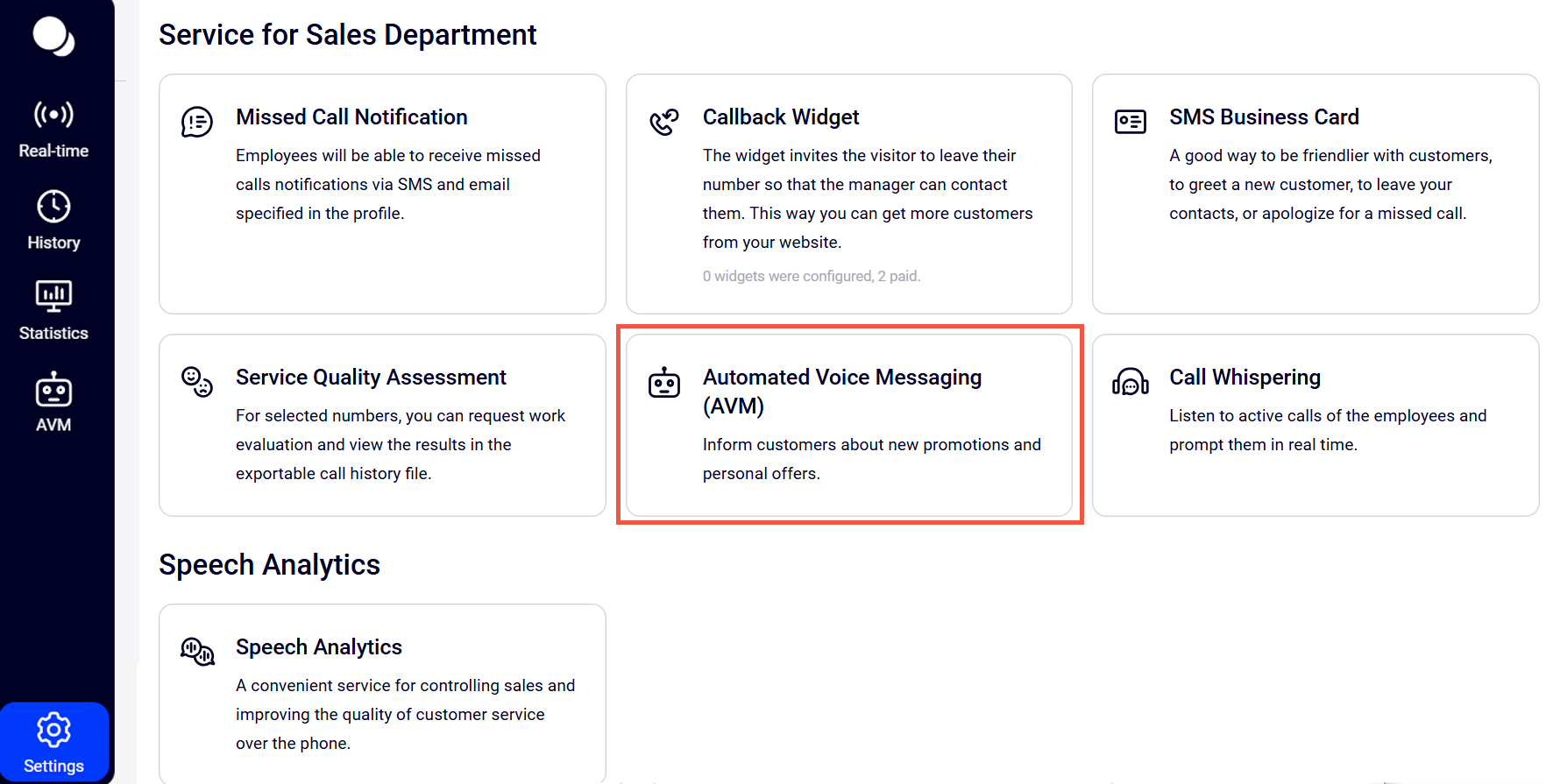
3. Ative a opção movendo o botão para a direita e selecione os números que serão usados para as chamadas do Torpedo de Voz. Depois, clique em Salvar.
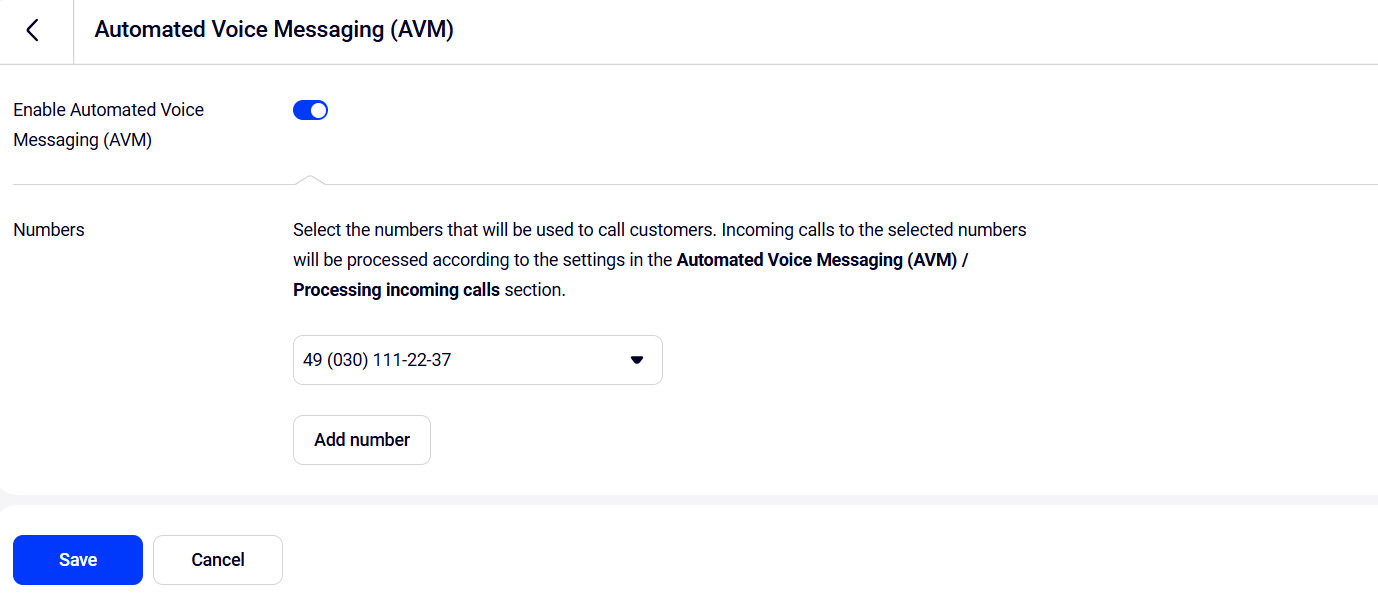
Se você selecionar mais de um número, o facilPABX usará esses números de forma aleatória para realizar as chamadas.
Atenção
Os números selecionados para o Torpedo de Voz deixarão de ser usados como números principais da empresa.4. Um ícone chamado Torpedo de Voz aparecerá no menu lateral. Clique nele para acessar a funcionalidade.
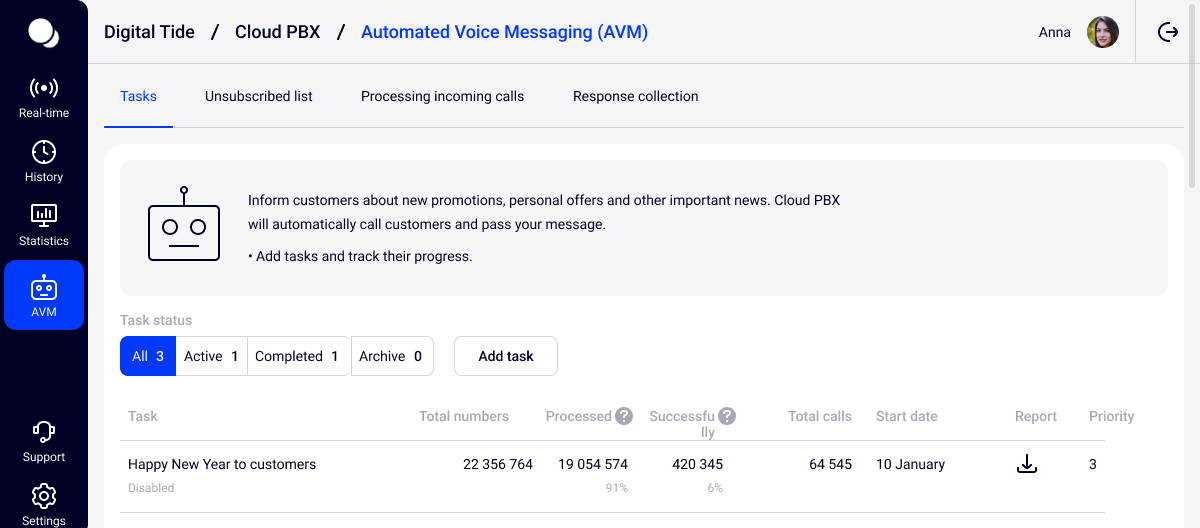
5. Para criar uma nova campanha, clique na aba Tarefas e depois em Adicionar tarefa.
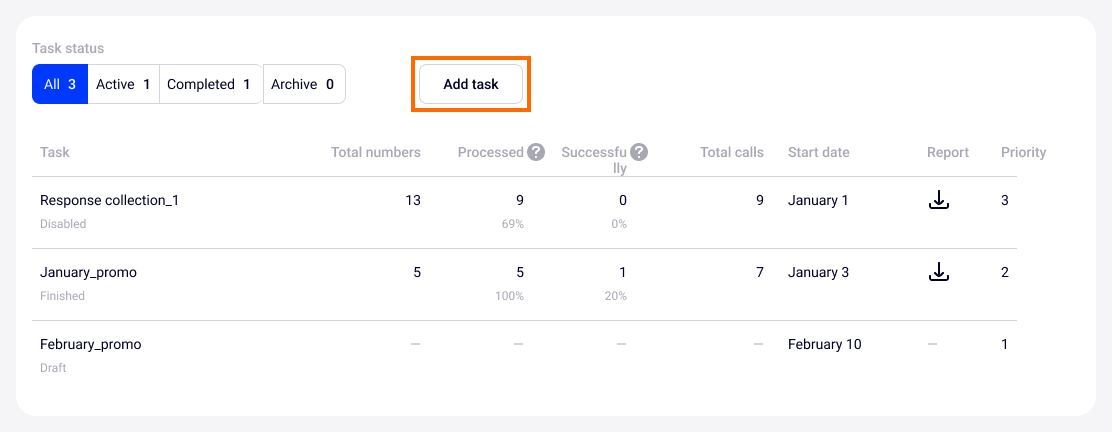
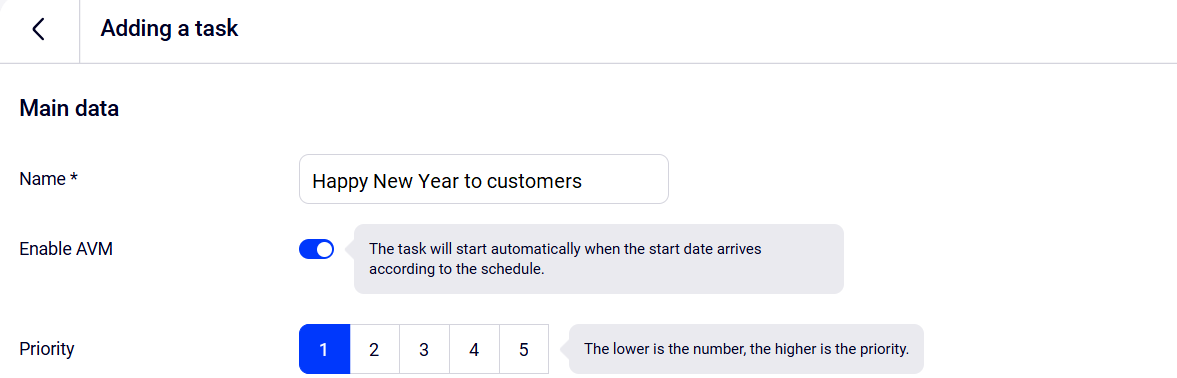
6. Insira um nome para a tarefa.
Escolha um nome claro e fácil de identificar, para que você consiga encontrar a campanha depois na lista geral.
7. Ative a tarefa.
A campanha será iniciada automaticamente após a conclusão de todas as configurações, respeitando o cronograma definido.
8. Se você tiver várias campanhas rodando ao mesmo tempo, defina uma prioridade para cada uma.
A prioridade vai de 1 a 5, sendo:
- 1 a prioridade mais alta
- 5 a prioridade mais baixa
Essa prioridade define como o sistema distribuirá as chamadas entre as campanhas. Campanhas com prioridade mais alta receberão mais chamadas.
9. Escolha a mensagem que será reproduzida.
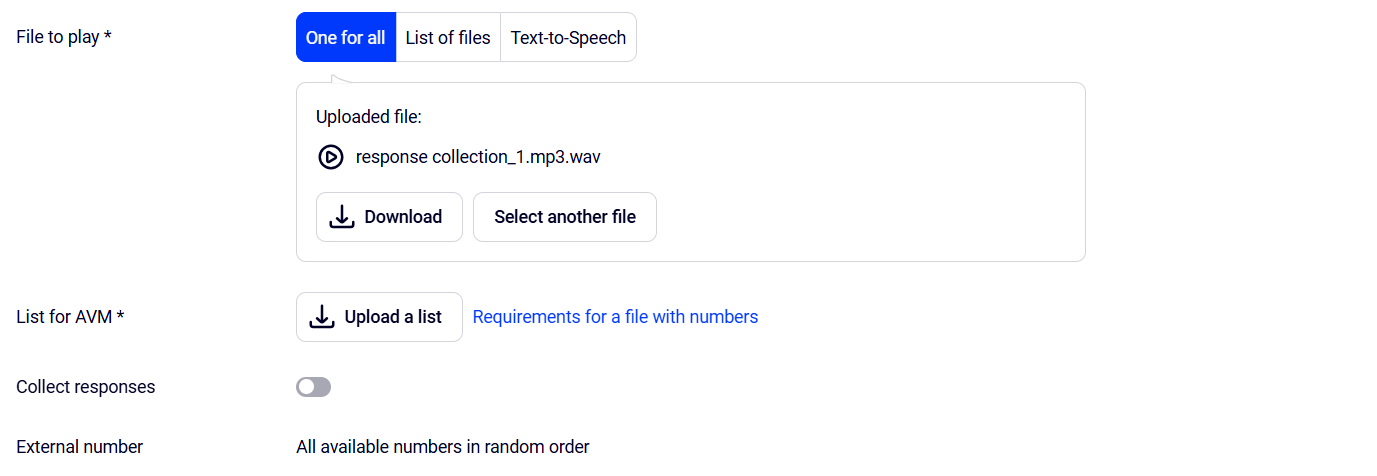
Você pode carregar um arquivo de áudio pronto ou gerar uma mensagem por texto para fala diretamente no facilPABX.
Carregar um arquivo de áudio
Observe os requisitos técnicos:
- Formatos aceitos: MP3, WAV, OGG e M4A
- Tamanho máximo do arquivo: 10 MB
Se quiser usar áudios diferentes para clientes diferentes, carregue um arquivo compactado com os áudios e uma planilha em formato .csv, .xls ou .xlsx.
Nesse arquivo, informe qual áudio deve ser reproduzido para cada número.
Para arquivos .xls ou .xlsx, use duas colunas:
- uma coluna com o número do cliente no formato exigido
- uma coluna com o nome do arquivo de áudio correspondente
Para arquivos .csv, cada linha deve conter o número de telefone e o nome do arquivo de áudio, separados por ponto e vírgula.
Exemplo:
- 5531999999999;audio_promocao.mp3
Gerar mensagem por texto para fala
Você também pode digitar uma mensagem para que o sistema gere o áudio automaticamente.
Para obter um resultado melhor, escreva o texto com pontuação correta e frases bem estruturadas.
Atenção aos limites:
- O texto pode ter até 500 caracteres
- O limite de tentativas de geração de voz é de 50 vezes por dia
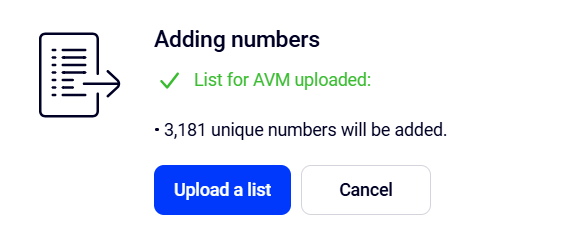
10. Carregue a lista de números dos clientes.
A lista pode estar nos formatos .csv, .xls ou .xlsx.
Os números devem estar no formato exigido pelo sistema.
Se todos os números estiverem corretos, uma mensagem de confirmação será exibida. Caso existam erros, o facilPABX informará quais linhas possuem números em formato inválido.
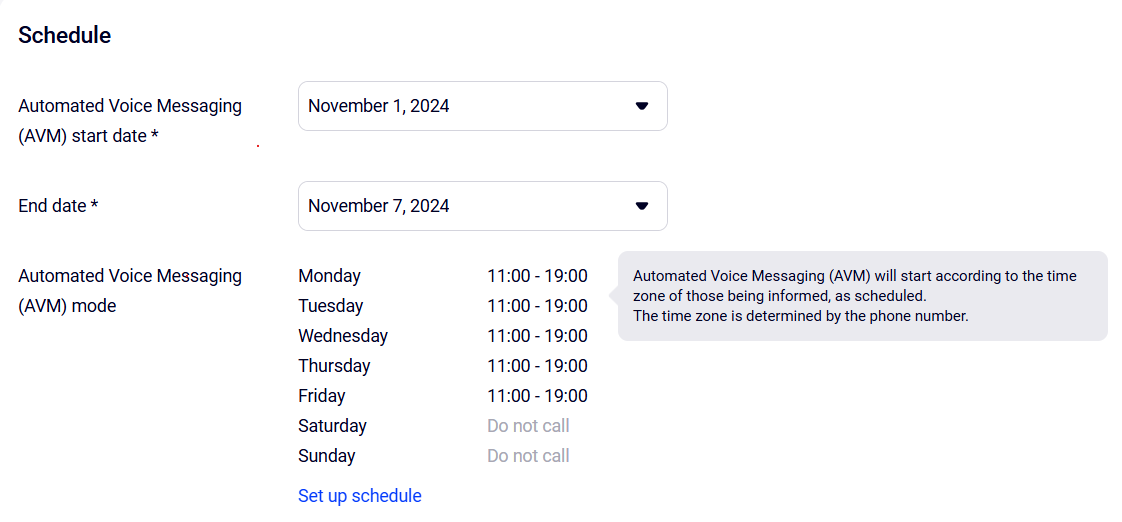
11. Configure o cronograma da campanha.
Você deve definir:
- a data de início da campanha
- a data de término
- os dias da semana em que as chamadas poderão ser feitas
- os horários permitidos para disparo
A data de início pode ser qualquer dia dentro dos próximos quatro meses.
A data de término deve estar dentro de até 7 dias a partir da data de início.
O facilPABX fará as chamadas apenas nos dias e horários definidos, considerando o fuso horário do cliente sempre que possível.
12. Configure exceções, caso queira excluir alguns números da campanha.
Você pode definir como o sistema deve tratar a lista de bloqueio dentro da tarefa.
Por padrão, todos os números adicionados à lista de bloqueio são excluídos da campanha. Porém, se necessário, você pode configurar exceções temporárias ou permitir que determinados números ainda sejam chamados.

Leia mais sobre listas de bloqueio.
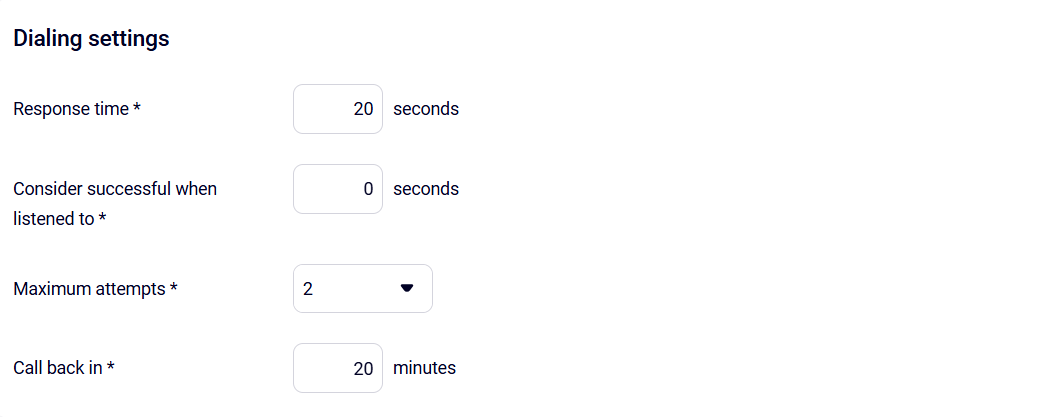
13. Configure as tentativas de chamada.
Nesta etapa, você define como o facilPABX deve ligar para os clientes.
Por exemplo:
- por quanto tempo o sistema deve aguardar o cliente atender
- quantas tentativas devem ser feitas
- quanto tempo esperar antes de tentar novamente
Você também pode definir o tempo mínimo de escuta para considerar a chamada como bem-sucedida.
Se o cliente desligar antes desse tempo, o sistema poderá tentar ligar novamente após o intervalo configurado.
14. Clique em Salvar.
Pronto. Na data e horário definidos, a campanha de Torpedo de Voz será iniciada automaticamente.
Você poderá acompanhar o andamento em:
Tarefas → Ativas
Atenção
O Torpedo de Voz será iniciado no horário configurado, considerando o fuso horário do cliente. Se o facilPABX não conseguir identificar o fuso horário, a chamada não será realizada para esse número.Como baixar um relatório do Torpedo de Voz?
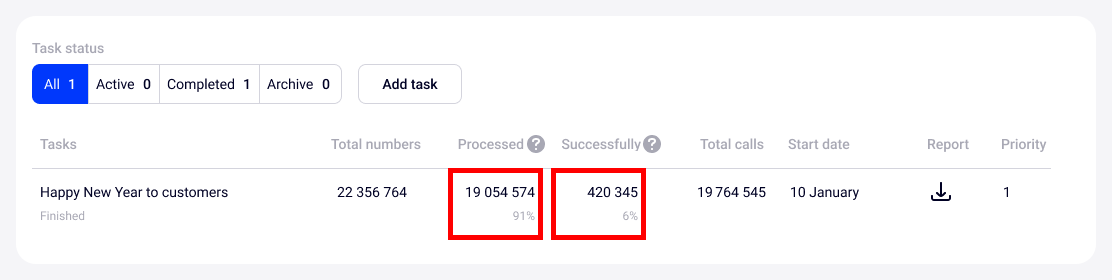
Para analisar os resultados de uma campanha concluída, você pode baixar um relatório seguindo os passos abaixo:
- Acesse a aba Concluídas ou Todas.
- Localize a tarefa desejada.
- Clique no botão Baixar na coluna Relatório.
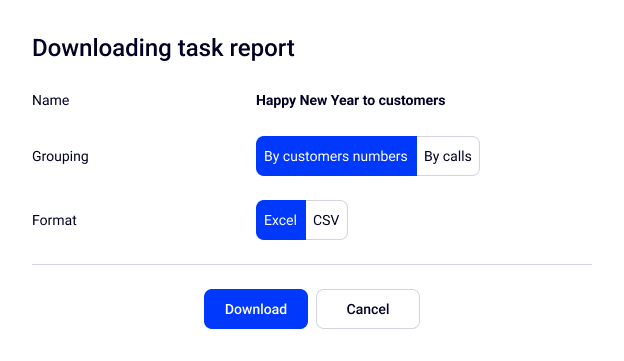
Depois, escolha como deseja agrupar os dados do relatório:
- por número de cliente
- por chamada realizada
Também será possível escolher o formato do arquivo.
Como acompanhar os resultados em tempo real?
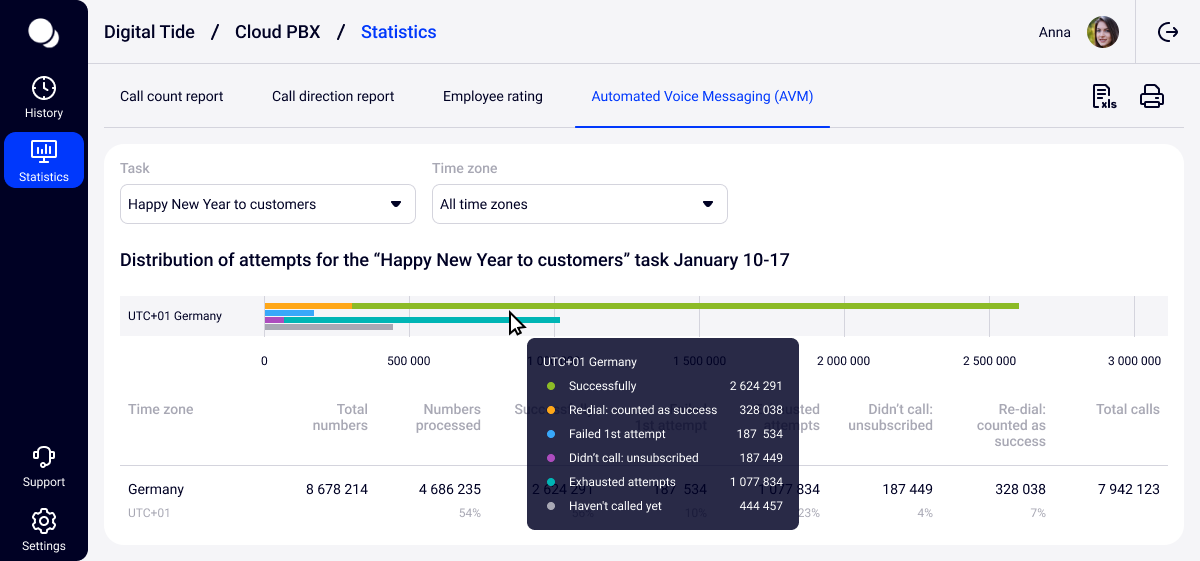
Você pode acompanhar o status das campanhas de Torpedo de Voz em tempo real.
O sistema mostra, por fuso horário, quantos clientes:
- ouviram a mensagem com sucesso
- não atenderam uma ou mais tentativas, mas ainda podem receber novas chamadas
- não serão mais contatados porque ignoraram todas as tentativas ou cancelaram o recebimento
- ainda estão na fila aguardando a chamada
Atenção
Relatórios por fuso horário estão disponíveis apenas para tarefas criadas após 27 de outubro de 2022.Como desativar uma tarefa de Torpedo de Voz?
Você pode interromper uma campanha a qualquer momento.
Para isso, acesse a aba Tarefas, entre na seção Ativas, localize a campanha desejada e clique nela.
Depois, mova o botão Ativar chamadas para a posição desligada.
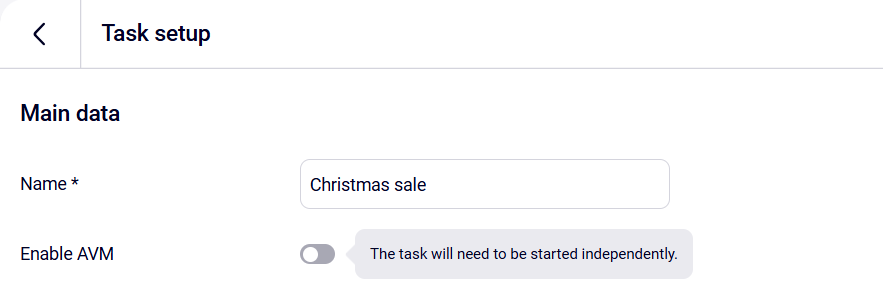
Isso interromperá as chamadas dessa tarefa.
O que acontece se o cliente retornar a chamada?
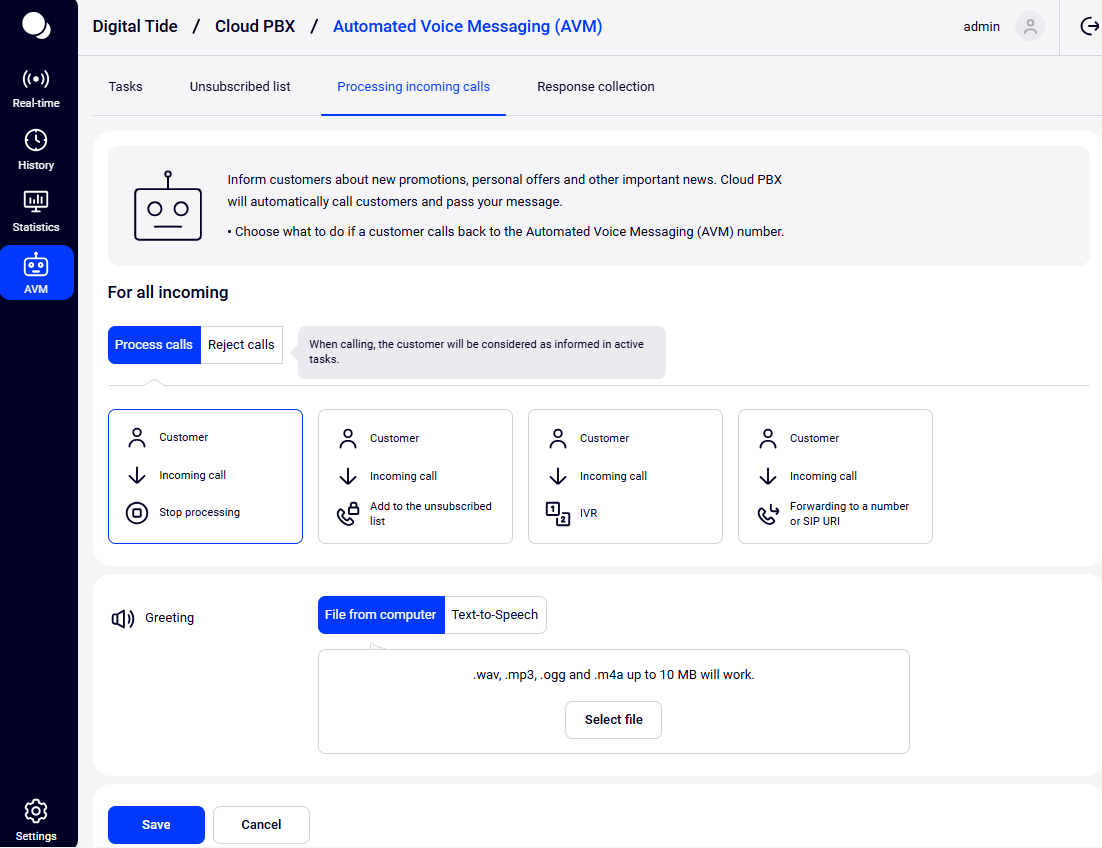
Os números usados no Torpedo de Voz deixam de funcionar como números gerais da empresa.
Por isso, é importante configurar como o sistema deve tratar as chamadas recebidas nesses números.
Nas configurações do Torpedo de Voz, acesse a aba Tratamento de chamadas recebidas.
Quando um cliente retornar a chamada, você poderá escolher uma das opções abaixo:
- Encerrar a chamada
O cliente ouvirá tom de ocupado.
- Parar o processamento
O sistema deixará de realizar novas chamadas para esse cliente em todas as tarefas ativas.
- Adicionar o número à lista de bloqueio
O cliente não será mais chamado em campanhas de Torpedo de Voz.
- Ativar um menu de autoatendimento
O cliente poderá ouvir novamente a mensagem, falar com um atendente ou cancelar o recebimento de novas mensagens de voz.
- Redirecionar a chamada para um número externo ou URI SIP
As chamadas recebidas serão encaminhadas automaticamente para outro destino, como seu call center.
Para redirecionar para um URI SIP, insira o destino no formato:
- ext@dominio
Onde ext é o ramal de um funcionário ou departamento, e o domínio deve seguir o formato configurado no seu ambiente.
Como desativar o Torpedo de Voz para clientes específicos?
Você pode criar uma lista de números que não devem receber chamadas de Torpedo de Voz.
Essa lista pode ser usada, por exemplo, para:
- clientes VIP que devem ser contatados pessoalmente
- clientes que não autorizaram esse tipo de contato
- números que não devem participar de campanhas futuras
Para adicionar números à lista, acesse a aba Lista de bloqueio nas configurações do Torpedo de Voz.
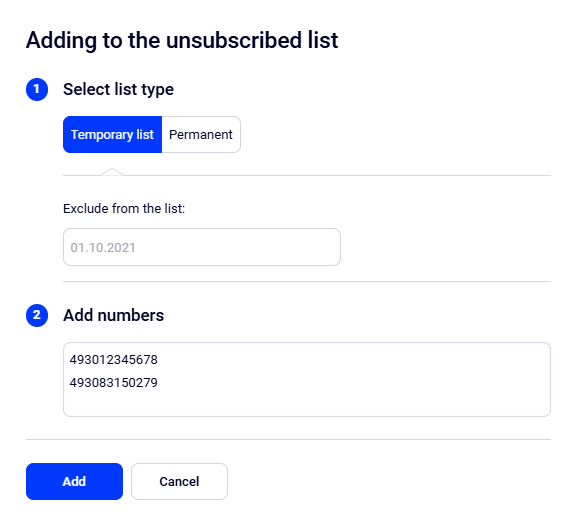
Para adicionar números manualmente, clique em Carregar lista.

Depois, selecione por quanto tempo esses números devem permanecer na lista:
- temporariamente
- permanentemente
Insira um ou mais números no formato exigido pelo sistema.
Para carregar uma lista de números por arquivo, acesse a aba Lista de bloqueio e clique em Carregar de arquivo.
Os formatos aceitos são:
- .csv
- .xls
- .xlsx
O sistema também adicionará automaticamente à lista de bloqueio os clientes que retornarem a chamada e selecionarem a opção de cancelar o recebimento de mensagens de voz.
Você pode baixar a lista completa de números bloqueados em formato .csv.