URA (Atendimento Interativo)
A URA, também conhecida como menu de atendimento automático, ajuda sua empresa a atender chamadas de forma mais organizada e rápida.
Com ela, o cliente escuta uma mensagem de voz com opções de atendimento e escolhe para onde deseja ser direcionado. Por exemplo:
- Para falar com o Comercial, pressione 1
- Para falar com o Suporte, pressione 2
- Para falar com o Financeiro, pressione 3
Dessa forma, as chamadas são encaminhadas automaticamente para o setor ou pessoa correta, sem depender de um atendimento manual logo no início da ligação.
Como funciona uma URA?
Quando o cliente liga para sua empresa, ele ouve uma mensagem com as opções disponíveis. Ao pressionar uma tecla, a chamada é direcionada para o destino configurado.
Se o cliente já souber o ramal de um funcionário, ele também pode digitá-lo durante a saudação de voz.
Caso o cliente não pressione nenhuma tecla, você pode configurar a chamada para ser encaminhada automaticamente para um operador, departamento ou outro destino definido.
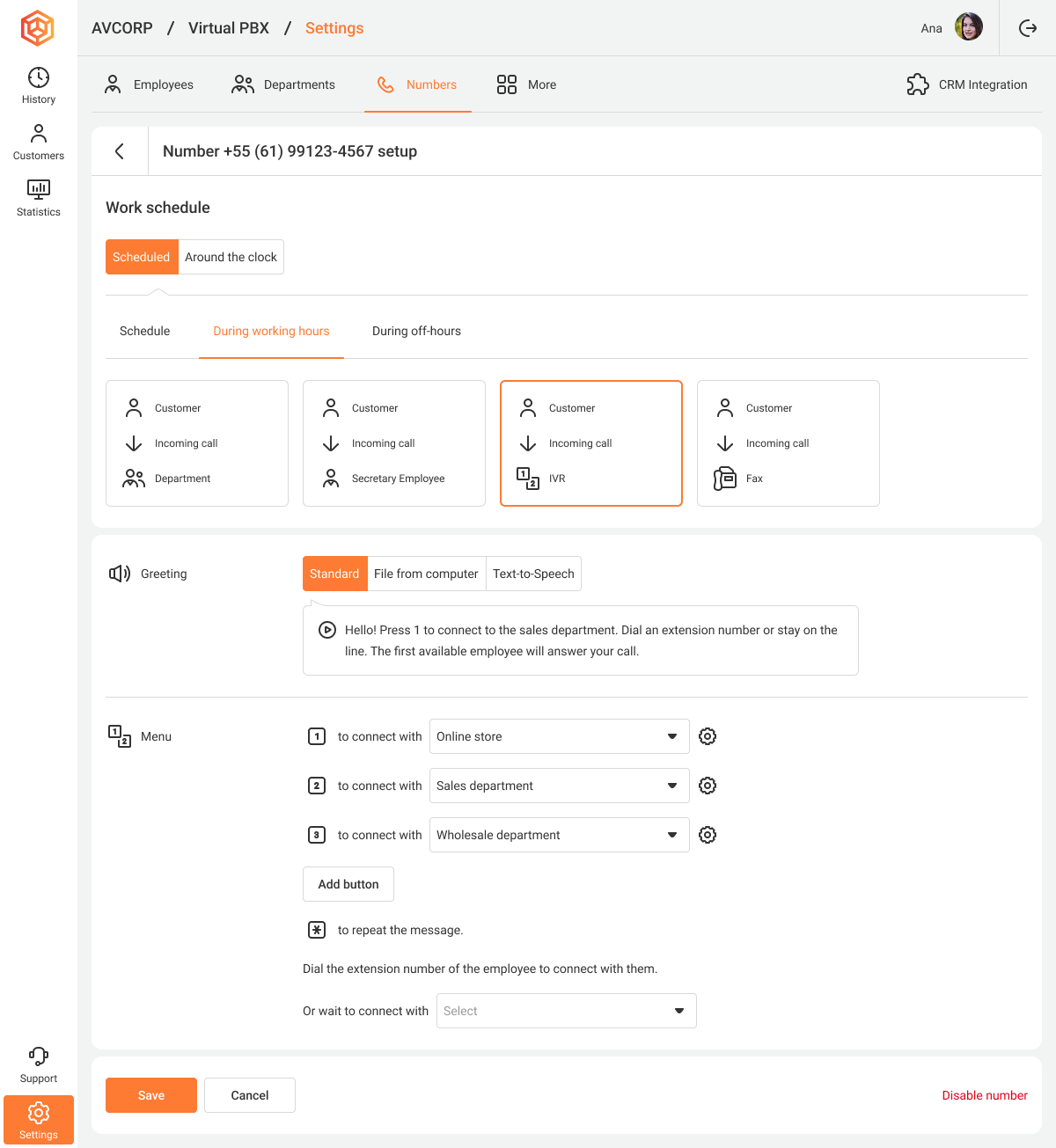
Também é possível criar submenus dentro da URA. Isso permite que o cliente faça mais de uma escolha durante a ligação.
Por exemplo:
- Primeiro menu: escolha da cidade
- Segundo menu: escolha da unidade
- Terceiro menu: escolha do departamento
A quantidade de escolhas consecutivas depende da quantidade de níveis configurados na sua URA. No facilPABX, você pode criar uma URA com vários níveis e submenus, conforme a necessidade da sua empresa.
Quando usar uma URA com vários níveis?
Uma URA com vários níveis é útil quando sua empresa precisa organizar melhor o atendimento antes de encaminhar a chamada.
Veja alguns exemplos:
- Empresas com unidades em diferentes cidades
Se todas as chamadas chegam em um único número, você pode criar um primeiro menu para escolha da cidade, um segundo menu para escolha da unidade e depois direcionar o cliente para o departamento correto.
- Atendimento em mais de um idioma
O primeiro menu pode oferecer a escolha do idioma. Por exemplo: "For English, press 1". Depois disso, a chamada pode ser direcionada para um menu ou equipe que fale o idioma escolhido.
- Atendimento para clientes pessoa física e pessoa jurídica
O primeiro menu pode perguntar se o cliente é pessoa física ou empresa. A partir dessa escolha, os próximos menus podem ser diferentes para cada tipo de atendimento.
Como configurar uma URA?
A URA é configurada separadamente para cada número.
Para começar, acesse a seção Números e selecione o número em que deseja configurar o atendimento automático.
Depois, escolha o modo de funcionamento do número e direcione as chamadas recebidas para o Menu de autoatendimento.
1. Configure o primeiro nível do menu.
Nesse momento, você deve escolher para onde a chamada será enviada quando o cliente pressionar cada tecla.
Por exemplo: se você quer que a tecla 1 direcione a chamada para o Departamento de Vendas, abra a lista ao lado da opção “1 para conectar com…” e selecione Departamento de Vendas.
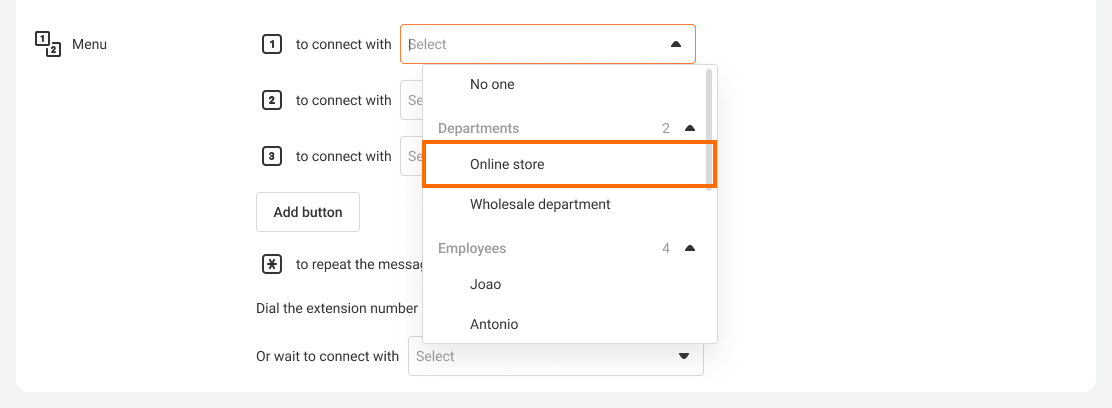
2. Configure os demais botões da mesma forma.
Você pode escolher quais departamentos, funcionários ou destinos receberão a chamada quando o cliente pressionar as teclas 2, 3 e assim por diante.
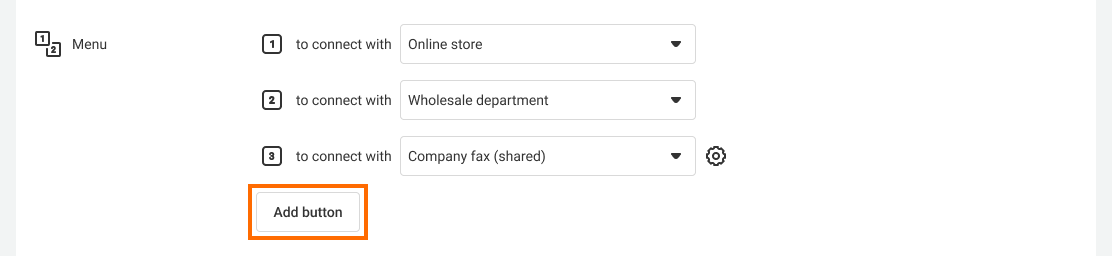
3. Se precisar de mais opções no menu, clique em Adicionar botão.
Você pode configurar opções para os dígitos de 0 a 9.
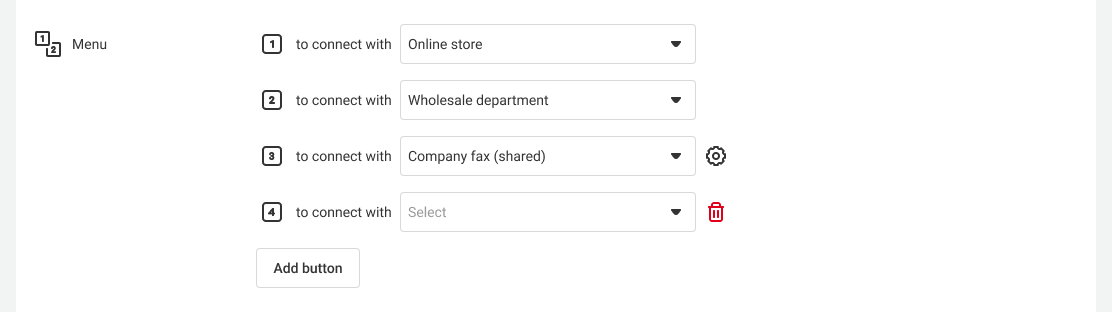
Para remover uma opção, clique no ícone de lixeira ao lado da lista.
O ícone de lixeira aparece apenas na última opção da lista. Isso evita que números no meio do menu sejam removidos por engano e ajuda a manter a sequência de opções mais clara para o cliente.
Por exemplo, um menu com apenas as opções 2, 5, 9 e 0 poderia confundir quem está ligando.
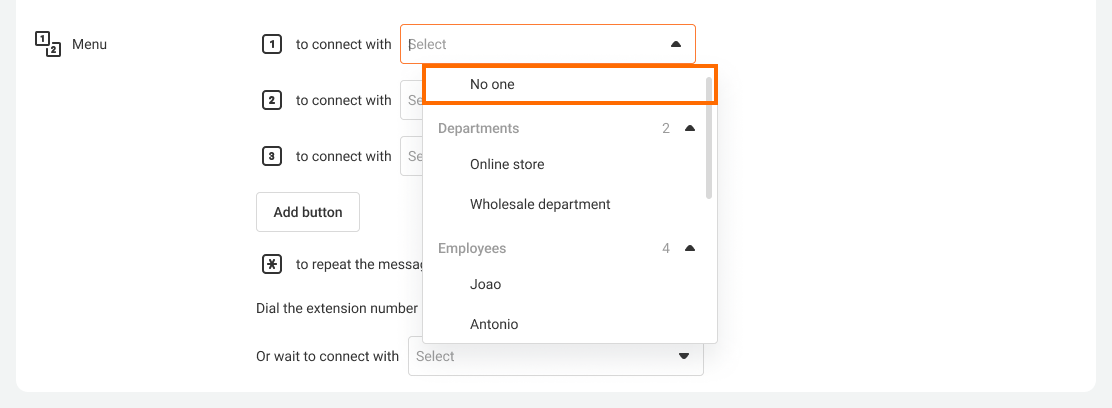
As opções 1, 2 e 3 não podem ser excluídas pela lixeira. Se você precisar usar apenas duas opções, basta selecionar Ninguém no botão 3.
Independentemente das configurações da URA, duas teclas sempre mantêm as mesmas funções:
- # para voltar ao menu anterior
- \* para repetir o menu
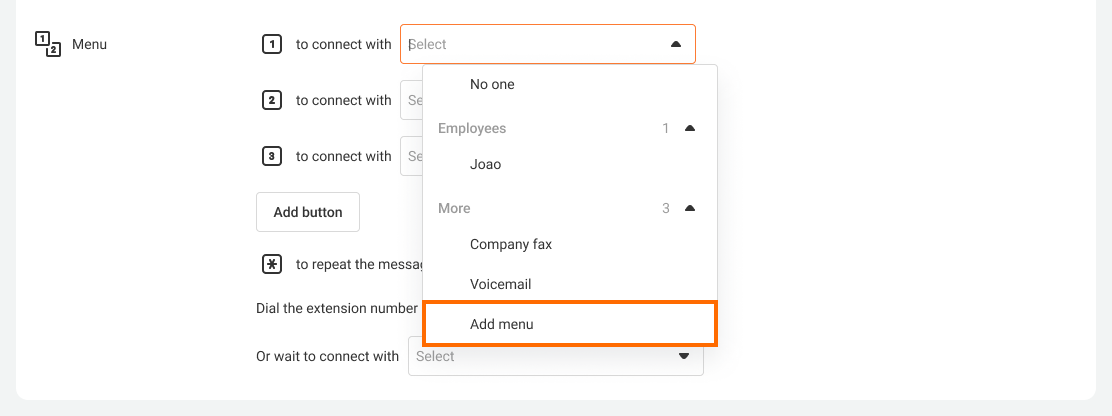
4. Para criar um segundo nível de menu, selecione Adicionar Menu na lista suspensa ao lado da opção desejada.
5. Dê nomes claros para cada nível da URA.
Isso facilita a identificação e a manutenção da configuração no futuro.
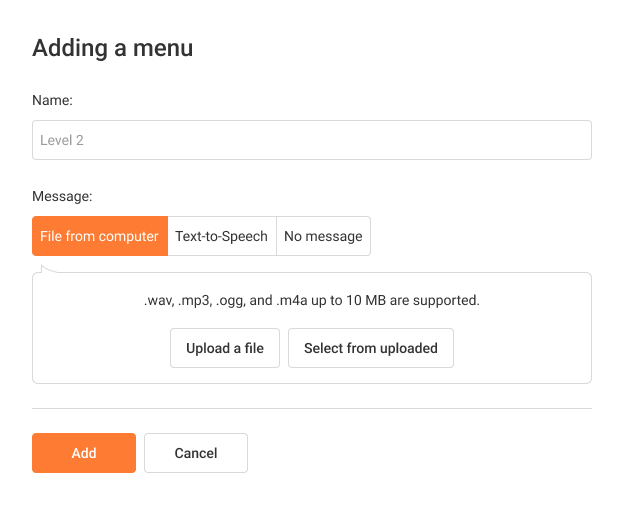
6. Configure a saudação de voz para cada nível do menu.
Cada nível da URA pode ter uma mensagem de áudio própria. Selecione a saudação desejada para o segundo nível e clique em Adicionar.
7. Configure os botões necessários para esse nível.
Defina para onde cada tecla deverá encaminhar a chamada.
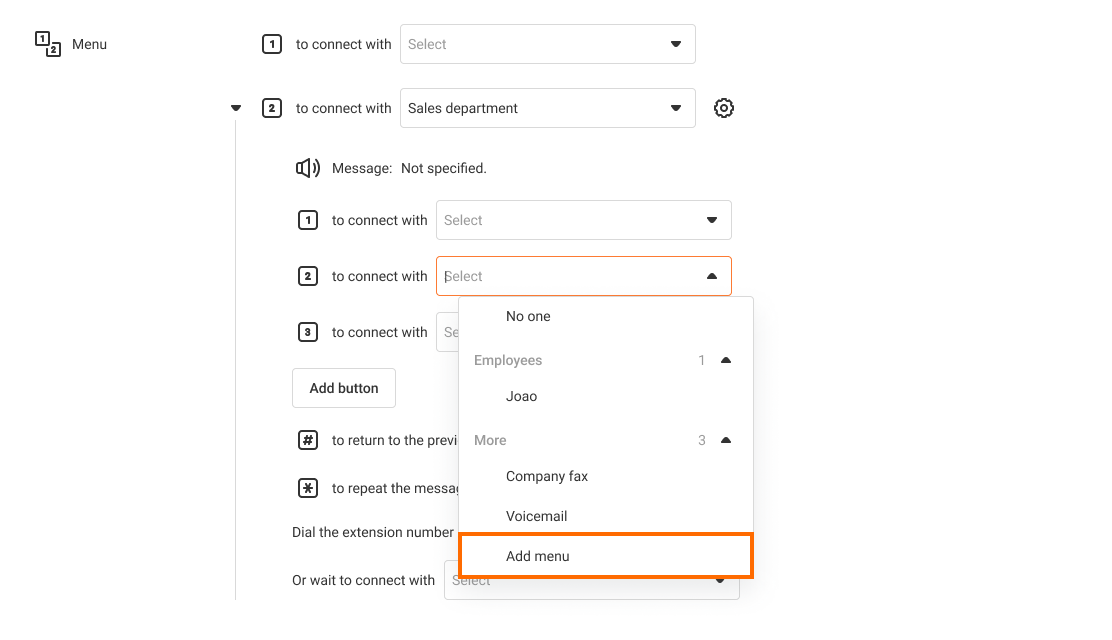
8. Se precisar criar mais níveis, selecione novamente Adicionar Menu ao lado do botão correspondente.
Como alterar as configurações de um nível da URA?
Para editar um nível do menu, clique no ícone de engrenagem à direita.

Nas configurações de cada nível, você pode:
- alterar o nome do nível
- editar a mensagem de saudação
- excluir o nível, se ele não for mais necessário
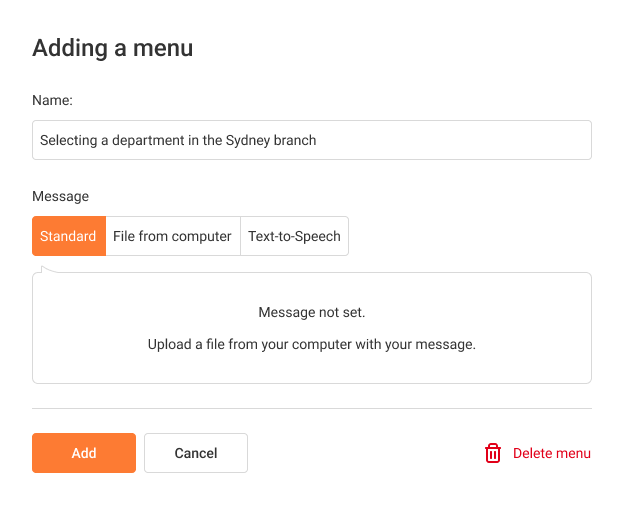
Ao clicar em Excluir menu, o sistema remove o nível selecionado e também todos os níveis que estiverem dentro dele.
Por isso, se você não pretende usar um nível agora, mas pode precisar dele no futuro, recomendamos desativá-lo em vez de excluir.
Como desativar temporariamente um nível da URA?
Para desativar temporariamente um nível do menu, selecione Ninguém na lista suspensa correspondente.
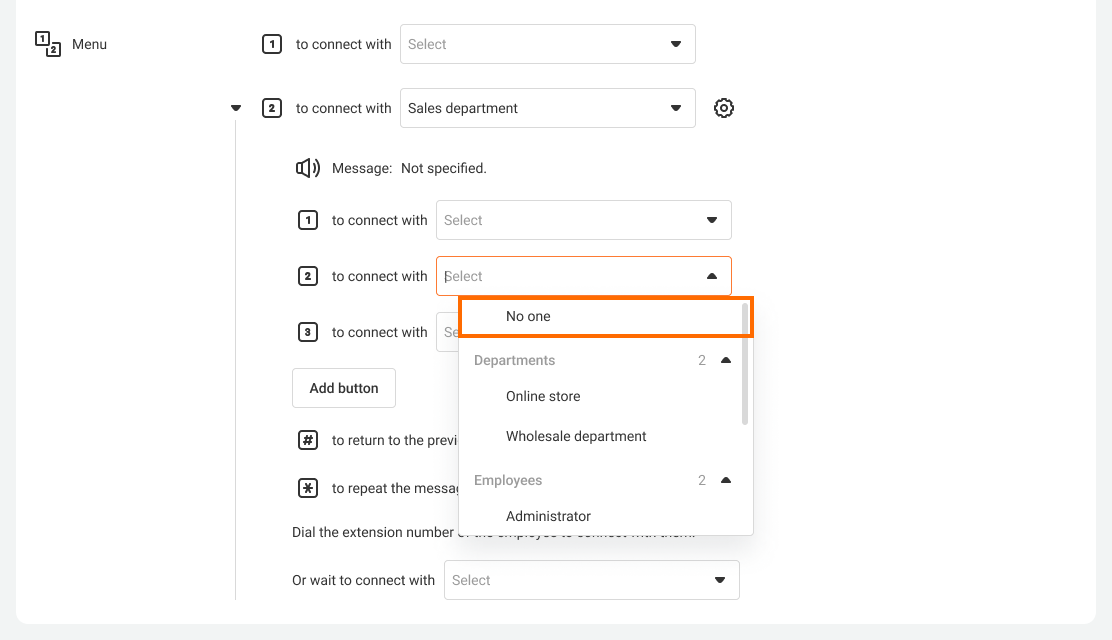
Dessa forma, o nível deixa de ser usado no atendimento, mas suas configurações continuam salvas.
Se depois você quiser ativá-lo novamente, basta selecionar o nível na lista. As configurações anteriores, como saudação, botões e submenus, serão exibidas novamente.
Como navegar melhor em uma URA com vários níveis?
Quando a URA possui muitos níveis, você pode ocultar os níveis já configurados para visualizar a estrutura com mais facilidade.
Para isso, clique nas setas ao lado dos níveis do menu.
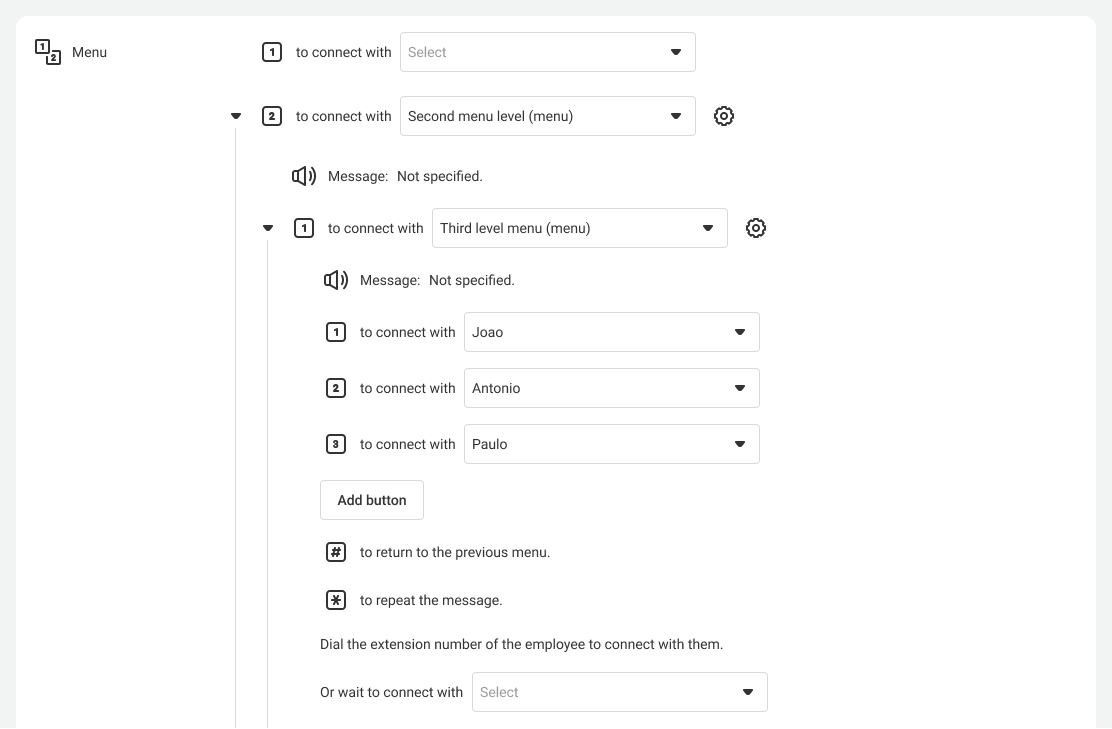
Ao ocultar um nível, as opções ficam agrupadas, deixando a tela mais organizada.
Para abrir novamente, basta clicar na mesma seta.