Chamadas a partir do Kommo (WebRTC)
As funcionalidades da integração padrão entre o Kommo e o PABX Virtual são significativamente ampliadas com a tecnologia WebRTC. Com esse recurso, você não precisa de um softphone, telefone fixo ou celular — basta abrir o navegador, entrar no Kommo e começar a fazer chamadas sem nenhum aplicativo adicional.
Com o WebRTC, não é necessário alternar entre dispositivos ou janelas — gerencie leads e comunique-se com clientes em uma única interface. Isso é muito conveniente e pode economizar até 10% do seu tempo de trabalho.
Requisitos técnicos
- O widget de chamadas do Kommo funciona apenas no Google Chrome (recomendado) e no Mozilla Firefox.
- É necessário um headset conectado ao computador para atender chamadas.
Ativação do WebRTC
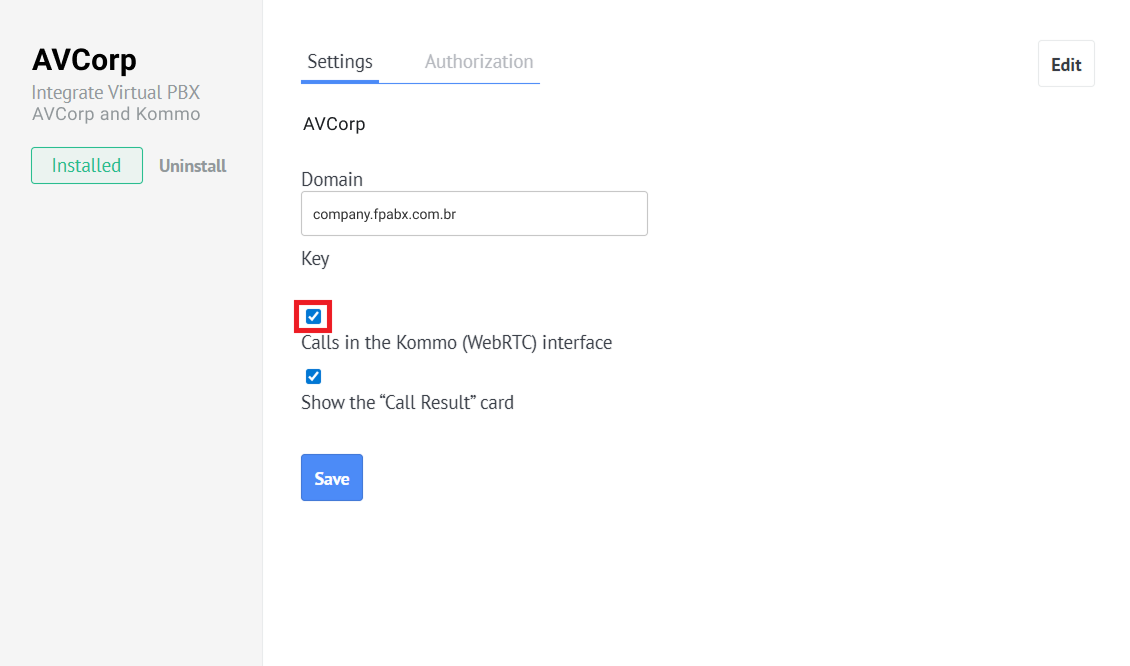
No Kommo, acesse Configurações — Integrações — Telefonia, selecione seu PABX Virtual, marque a opção Chamadas na interface do Kommo (WebRTC) e salve as configurações.
Se a conexão for bem-sucedida, um ícone de telefone aparecerá no canto inferior esquerdo. Agora você pode fazer, receber e transferir chamadas diretamente na interface do Kommo.
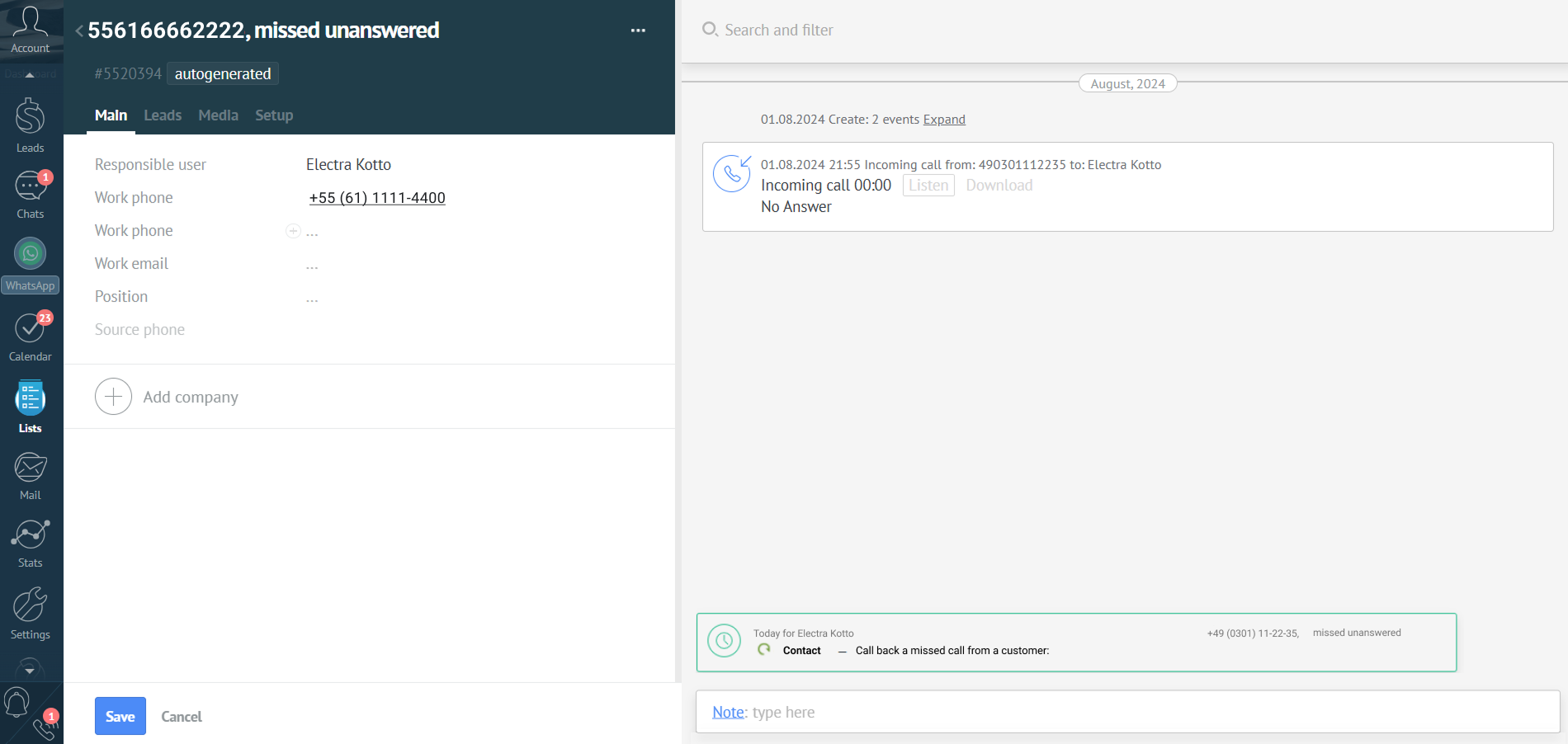
Observação importante
- Com o WebRTC ativado, você pode atender chamadas não apenas na interface do Kommo, mas também em qualquer outro dispositivo — o que for mais conveniente em cada situação específica.
- Se a chamada for atendida em um dispositivo externo, os botões de controle de chamada no widget ficarão inativos, mas você ainda poderá visualizar todas as informações do cliente e criar contatos pelo widget.
Recursos da integração
1. Atendimento de chamadas recebidas na interface do Kommo
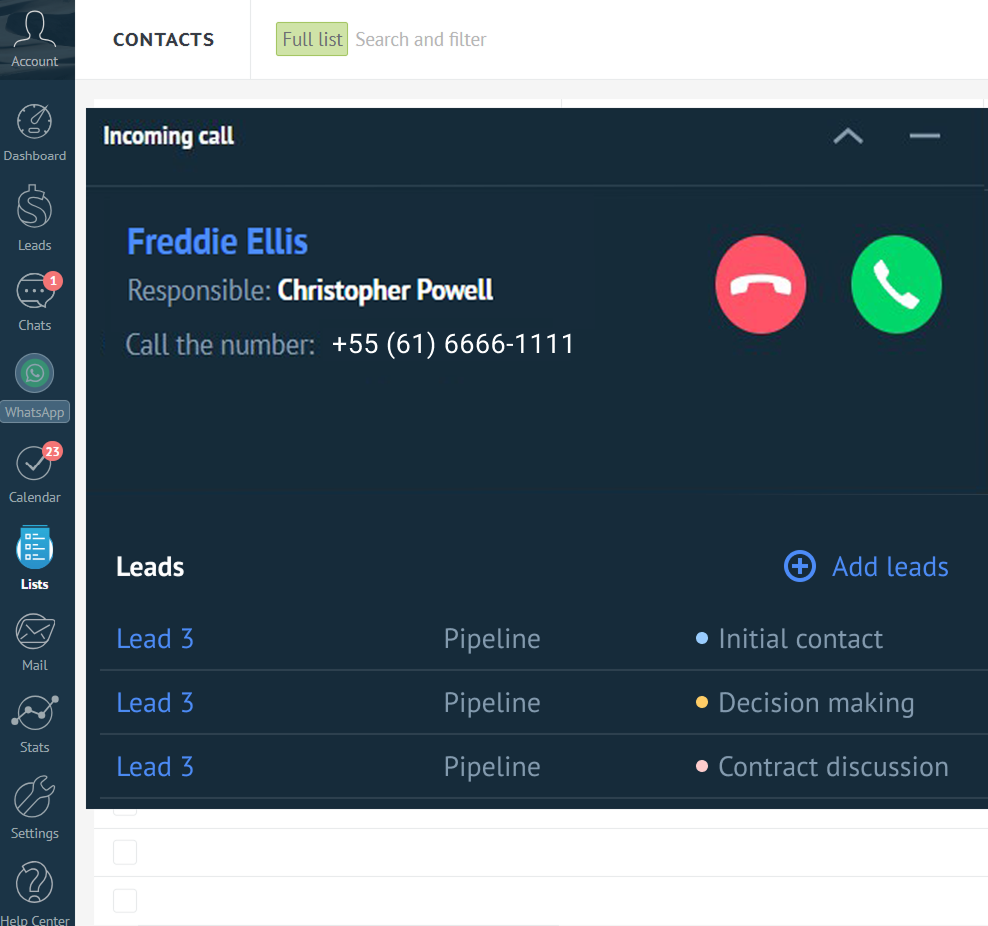
Ao receber uma chamada de entrada, além do cartão pop-up com as informações do cliente, você também pode atender a chamada clicando no telefone verde no widget.
2. Chamadas realizadas pelo widget
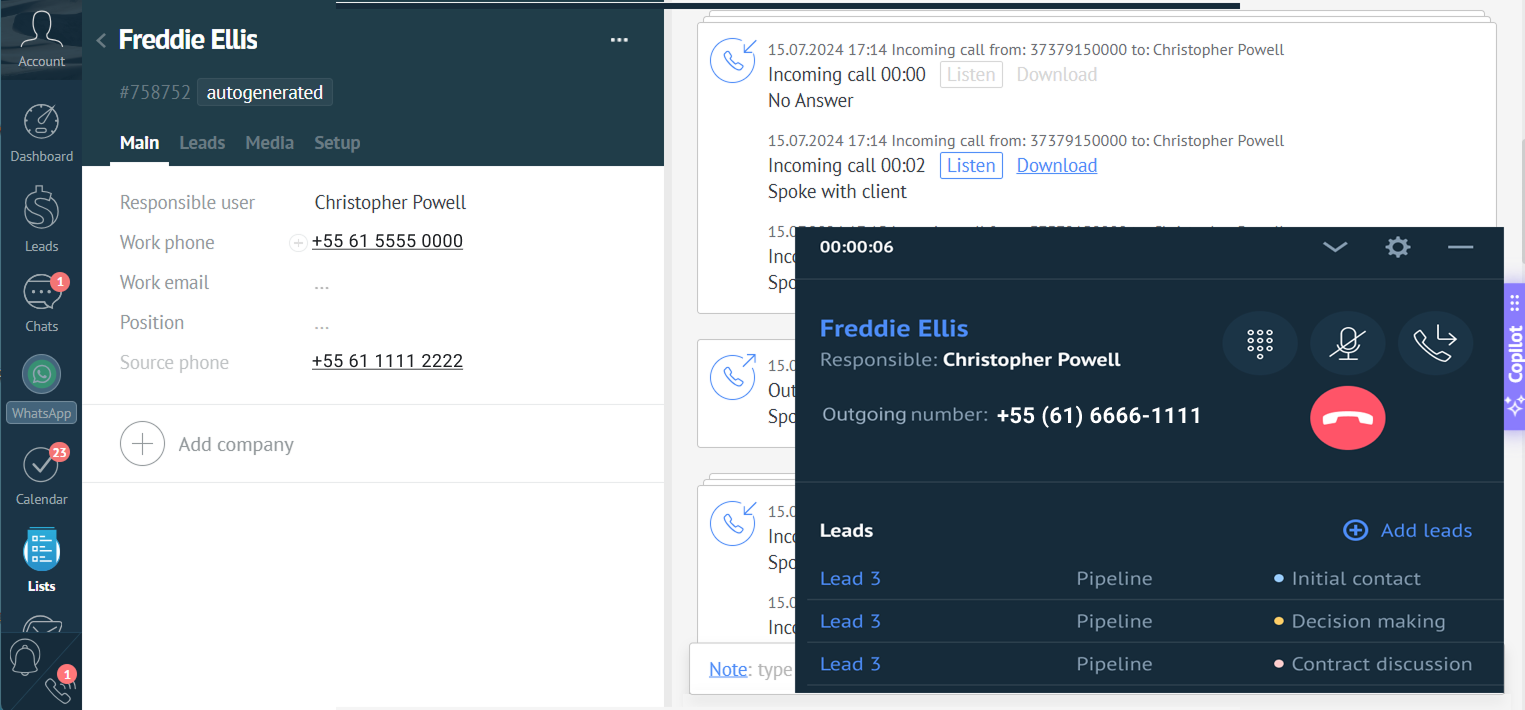
- Ligação para um contato já salvo: clique no número de telefone no cartão do cliente ou na Lista de contatos. Ao clicar no número, você pode não apenas copiar ou editar, mas também ligar diretamente para o contato a partir do Kommo.
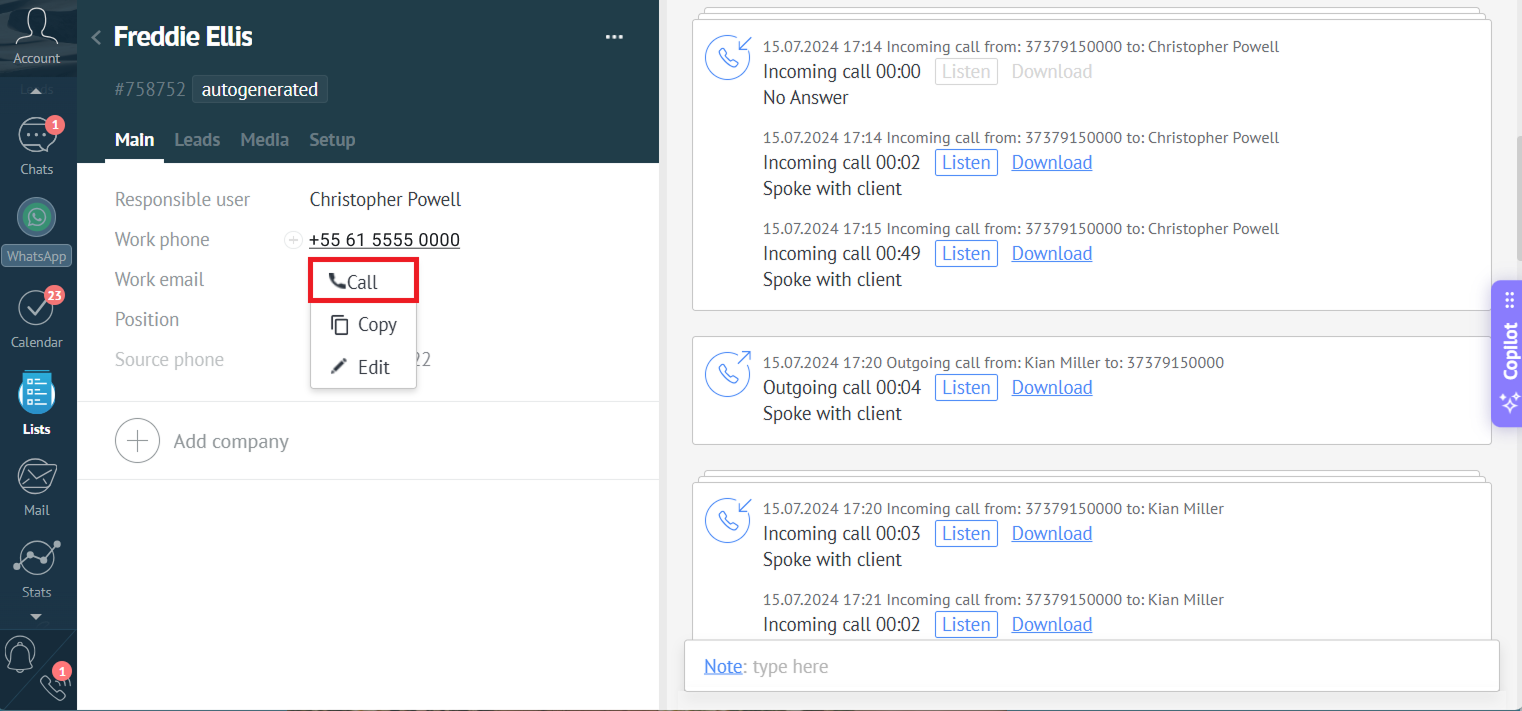
Nesse caso, o widget será aberto, onde você poderá gerenciar a chamada realizada (por exemplo, transferi-la para outro funcionário).
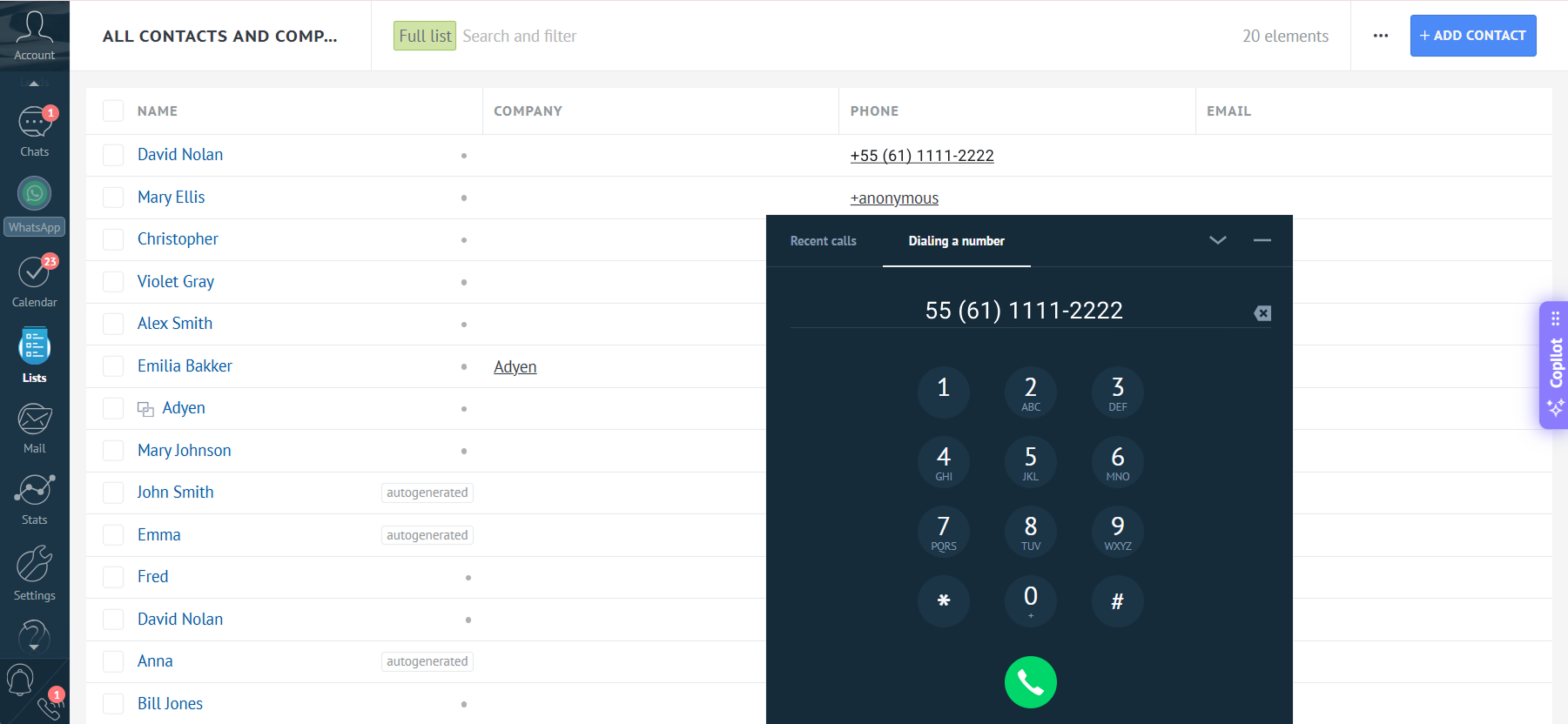
- Ligação para um cliente que não está no Kommo: clique no ícone do telefone no canto inferior esquerdo para abrir o widget e digite o número manualmente (usando o teclado ou os botões do widget).
3. Transferência de chamadas no Kommo
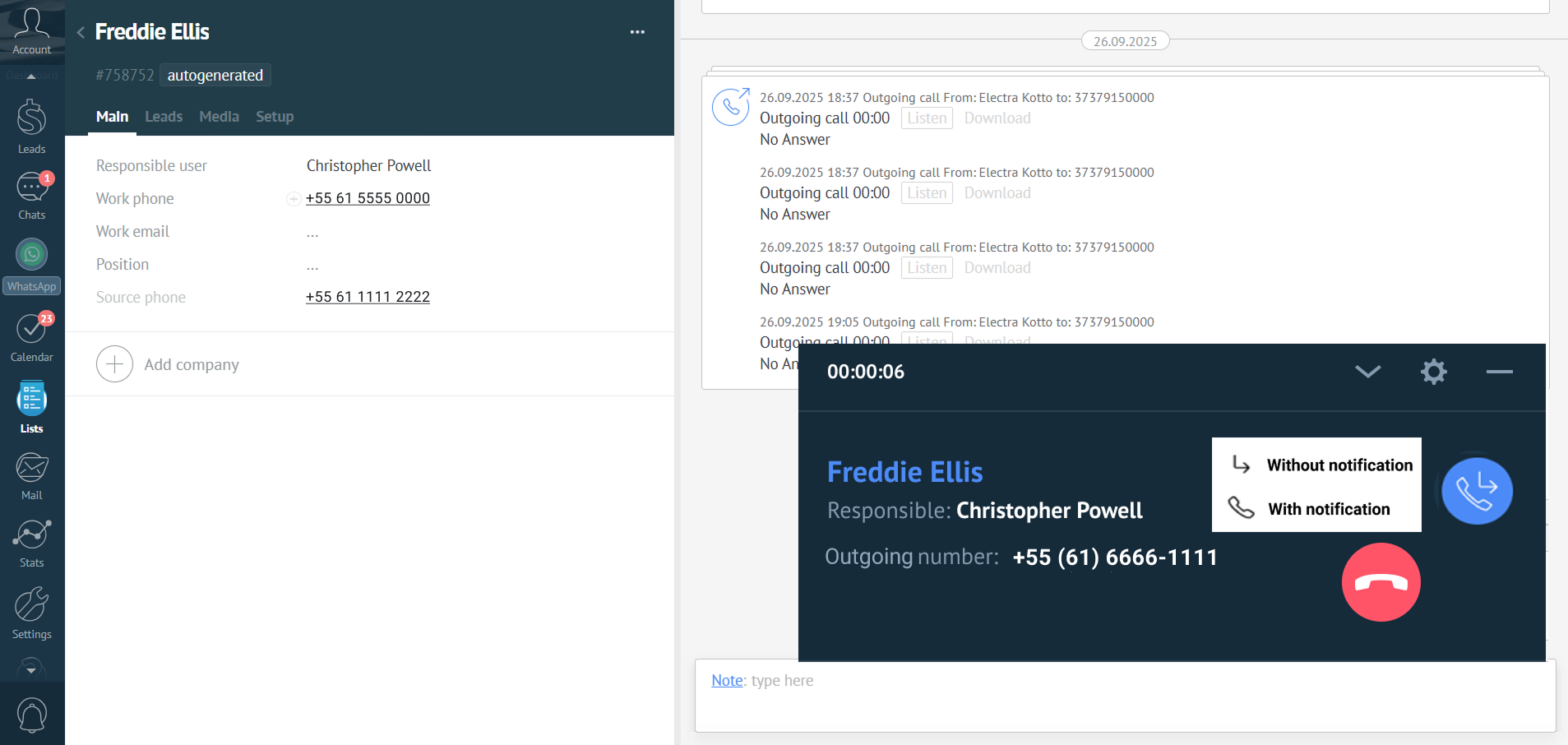
Durante uma conversa, se um gerente precisar da ajuda de um colega, a chamada pode ser transferida para outro funcionário ou para qualquer número externo. Clique no botão de transferência no widget, selecione um funcionário da lista ou digite um número e escolha se a transferência será assistida ou cega.
4. Salvamento dos resultados da chamada
Quando a chamada termina, uma janela especial é exibida, onde você pode:
- alterar o pipeline e a etapa de um lead salvo anteriormente,
- criar um novo lead com base na chamada (ele será vinculado ao contato selecionado),
- adicionar uma observação ao lead,
- atribuir uma tarefa ao contato.
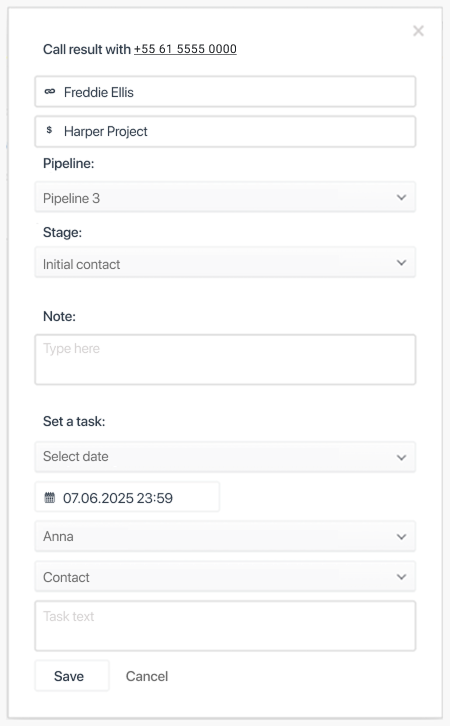
Se não for necessário fazer nenhuma alteração, basta fechar a janela de resultados da chamada.
5. Lista de discagem automática
Se um gerente precisar ligar para muitos clientes, é possível economizar tempo criando uma lista de discagem automática de contatos no Kommo e iniciando-a pelo widget.
Para criar uma lista de chamadas, selecione vários nomes na lista de contatos, clique em Mais e depois em Adicionar à lista de discagem automática.
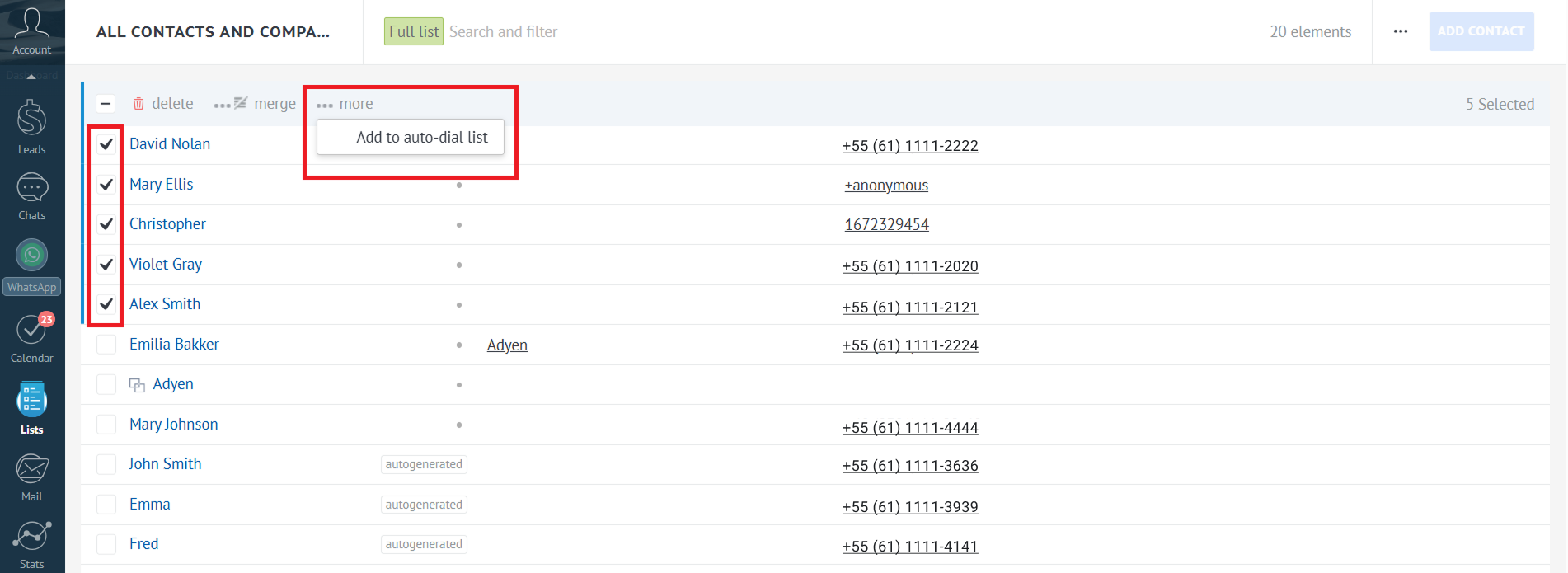
O widget exibirá a lista de clientes para discagem automática. Assim que estiver pronto, clique no botão iniciar, e o PABX Virtual começará a discar para o primeiro contato da lista.
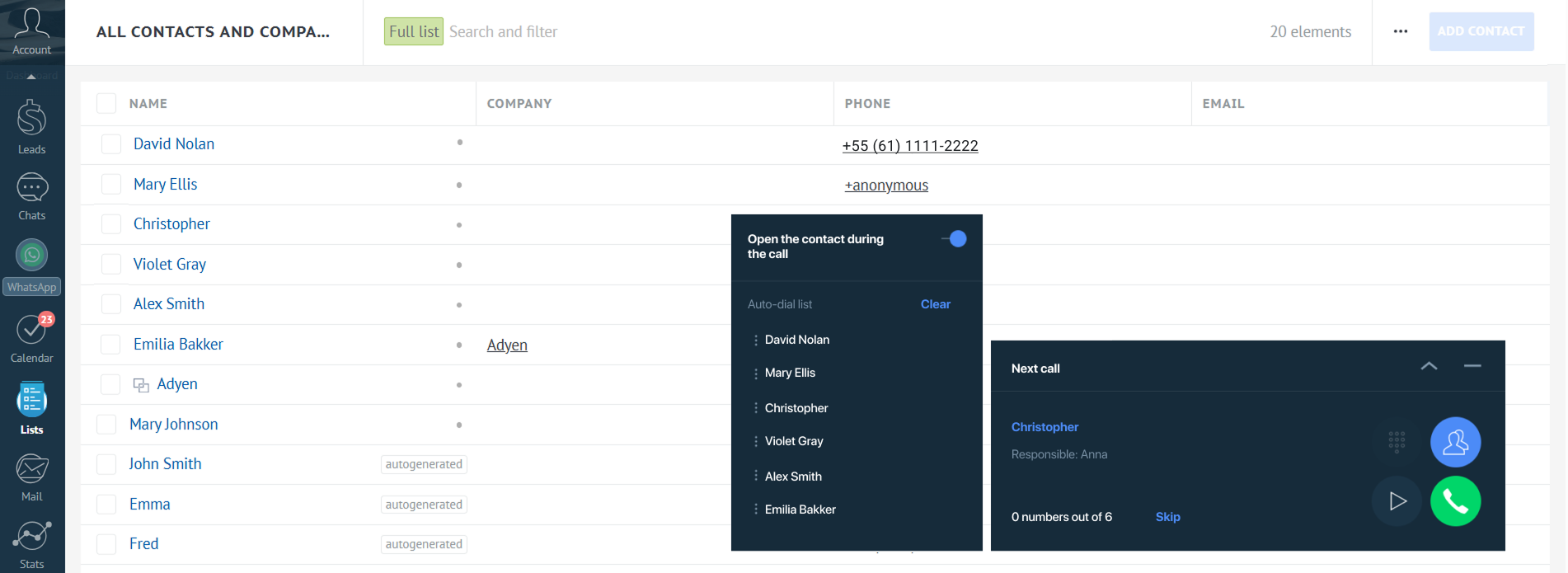
Antes de cada chamada da lista de discagem automática, o gerente tem 10 segundos para se preparar (ou ligar imediatamente clicando no telefone verde). O gerente pode pausar a discagem automática ou pular o próximo contato. O widget mostra a quantidade restante de contatos a serem chamados.
Se você quiser que o cartão do contato seja aberto automaticamente no início de cada chamada, ative essa opção.
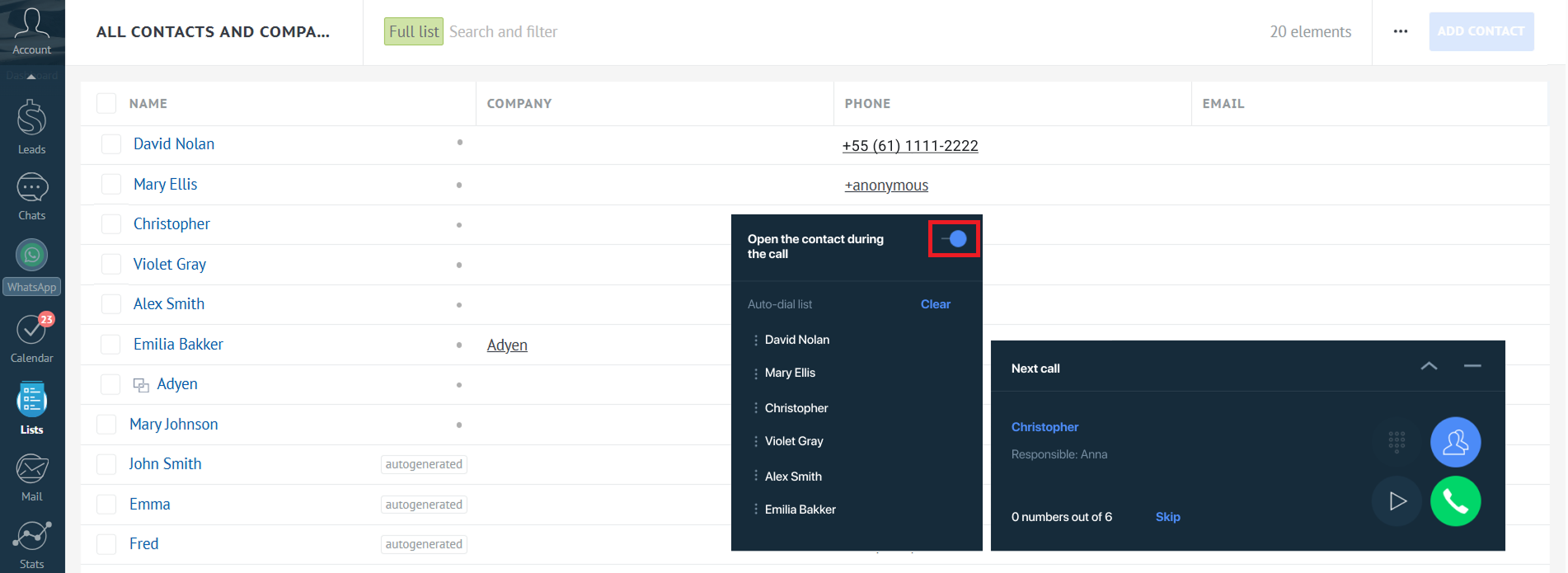
O widget permite um gerenciamento flexível da lista de contatos para discagem automática — reordenar contatos, abrir automaticamente o cartão do contato que está sendo chamado, etc.
6. Outros recursos de integração do Kommo
- Criação automática de leads, contatos, tarefas e registros no Não classificado.
- Todas as chamadas e suas gravações são registradas no cartão do cliente.
- Conexão automática do cliente com seu gerente pessoal.
- Análise de chamadas na interface do Kommo.
- Marcação automática.
Para mais detalhes sobre os recursos de integração entre o PABX Virtual e o Kommo, consulte este artigo.
Perguntas e possíveis problemas
- Se eu atender uma chamada recebida no celular em vez da interface do Kommo, ela será salva no Kommo?
Sim, essas chamadas serão salvas no Kommo.
- Se eu fizer uma chamada pelo meu softphone em vez da interface do Kommo, ela será salva no Kommo?
Sim, essas chamadas serão salvas no Kommo.
* As chamadas a partir do Kommo não estão funcionando / o ícone de telefone não aparece no canto inferior esquerdo. O que devo fazer?
- Tente atualizar a página do Kommo.
- Tente reiniciar completamente o navegador.
- Verifique se as chamadas no Kommo estão ativadas (a opção está marcada) nas configurações do widget do PABX Virtual (dentro da interface do Kommo).
- Verifique se os usuários estão corretamente vinculados nas configurações de integração do Kommo (dentro da interface do PABX Virtual). Se um usuário do CRM não estiver vinculado a um usuário do PABX Virtual, ele não poderá fazer chamadas a partir do Kommo.
- As chamadas a partir do Kommo funcionam apenas no Google Chrome e no Mozilla Firefox. Se você usa o Firefox, recomendamos testar as chamadas no Chrome.
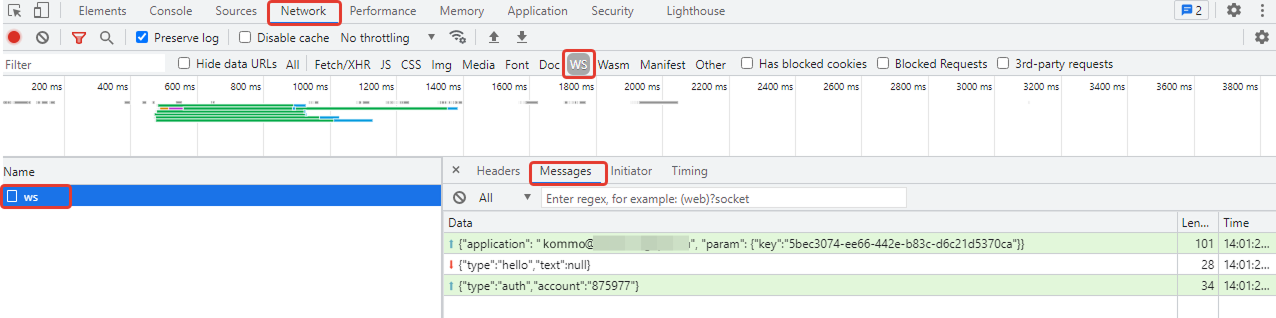
Se você fez tudo acima, mas as chamadas ainda não funcionam, envie uma solicitação ao nosso suporte com uma descrição detalhada do problema. Se o ícone de telefone aparecer no canto inferior esquerdo, mas não for possível fazer chamadas, informe o horário em que tentou realizar a chamada e o número discado. Além disso, anexe uma captura de tela das informações técnicas do seu navegador. É fácil fazer isso seguindo estas instruções:
- Abra o console do desenvolvedor (F12 ou Menu → Mais ferramentas → Ferramentas do desenvolvedor).
- Vá para a aba Network.
- Depois WS.
- Vá para a aba Frames.
- Faça uma captura da tela exibida e envie-a. Ela se parece com isto: