Aplicativo móvel do PABX Virtual
O aplicativo móvel permite que você permaneça conectado ao seu PABX Virtual mesmo quando estiver longe da sua mesa. Com ele, você pode:
- fazer e receber chamadas usando seus números do PABX Virtual;
- receber notificações push sobre chamadas perdidas;
- alterar rapidamente as configurações de encaminhamento de chamadas e atualizar seu perfil;
- analisar estatísticas de chamadas e responder rapidamente a chamadas perdidas.
Administradores e gerentes também podem:
- ouvir gravações de chamadas de clientes para monitorar o desempenho da equipe;
- analisar tendências e responder rapidamente a quaisquer mudanças;
- configurar o PABX Virtual: ajustar a lógica de distribuição de chamadas, adicionar usuários etc.;
- gerenciar os custos do PABX Virtual.
Baixe na App Store e na Google Play.
Como fazer login
Para fazer login, use o mesmo nome de usuário e senha que você utiliza para sua conta do PABX Virtual. Por exemplo: anna_k@pbx12345.com
Como ver rapidamente as chamadas perdidas de hoje
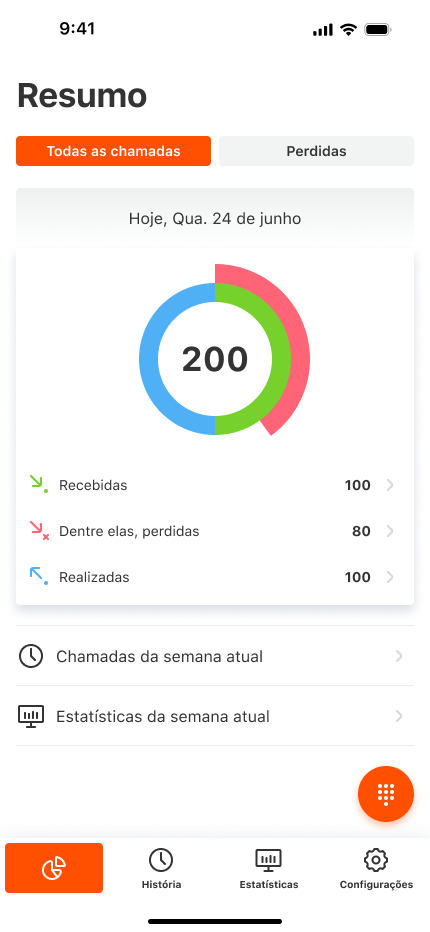
Na seção Resumo, você pode ver rapidamente as principais métricas de chamadas do dia e reagir imediatamente se algo parecer fora do normal — por exemplo, um número elevado de chamadas perdidas.
Você também pode acompanhar a eficiência com que a equipe lida com chamadas perdidas alternando para a aba Perdidas.
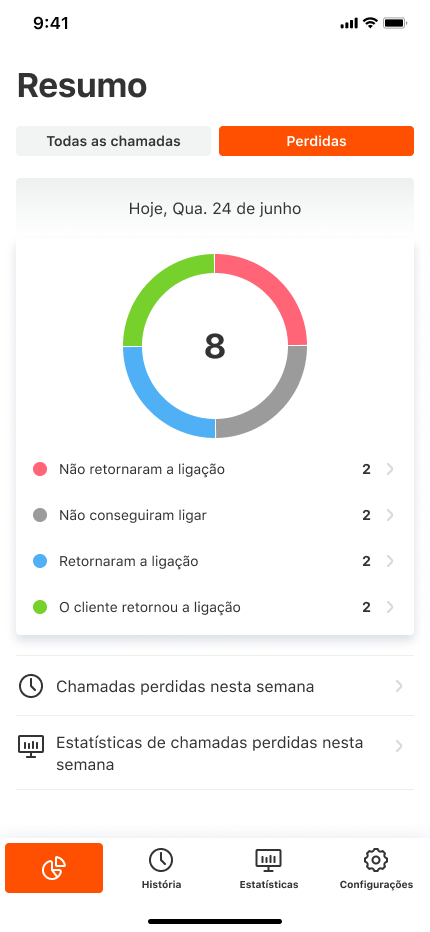
Quer mais detalhes? A partir de Resumo, toque em Histórico ou Estatísticas abaixo do gráfico para explorar outros recursos.
Como pesquisar chamadas
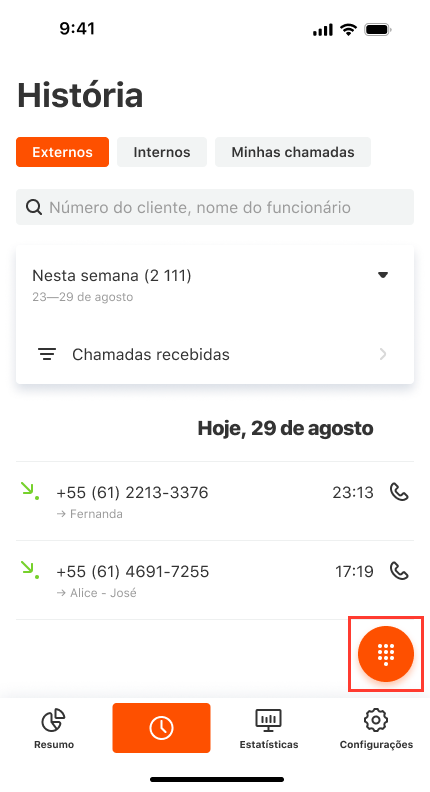
Em Histórico, você pode acompanhar todas as chamadas feitas usando números conectados ao PABX Virtual. Use filtros para encontrar rapidamente as chamadas necessárias. Basta deslizar pelos cartões de chamadas para navegar — não é preciso fechar um para abrir outro.
Você pode visualizar chamadas de qualquer período, de um cliente, funcionário ou departamento específico, e por tipo de chamada (entrada, saída, perdida). Por padrão, apenas chamadas externas são exibidas. Para ver suas chamadas ou chamadas internas, alterne as abas na parte superior.
Para encontrar chamadas perdidas em um período específico usando filtros em Histórico:
1. Vá para Histórico e selecione uma aba: Externas, Internas ou Minhas chamadas.
2. Abra Filtros, escolha Perdidas e toque em Aplicar.
Histórico também mostra o status das chamadas perdidas com rótulos:
- Cliente retornou a ligação
- Funcionário retornou a ligação
- Não retornou a ligação
- Não conseguiu contato
Observação

Para ordenar as chamadas pelo status de tratamento de chamadas perdidas, vá para Histórico — escolha Externas, Internas ou Minhas chamadas — Filtros — Controle de chamadas perdidas — selecione os status — toque em Aplicar.
Como ouvir e baixar gravações de chamadas
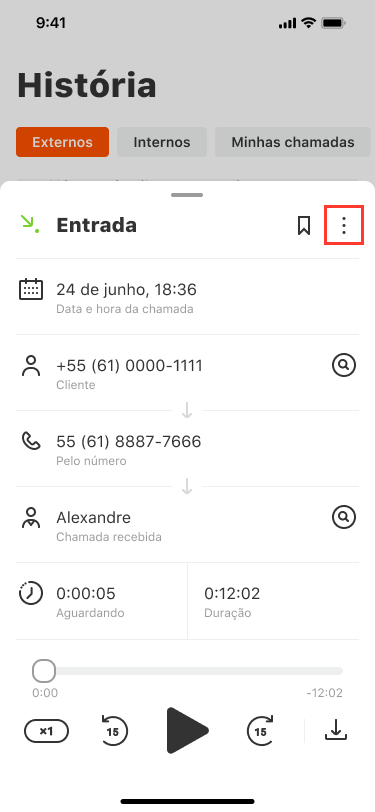
Para ouvir uma gravação de chamada, encontre a chamada correspondente em Histórico e toque nela. Um cartão detalhado da chamada será exibido — toque no botão de reprodução na parte inferior para ouvir.
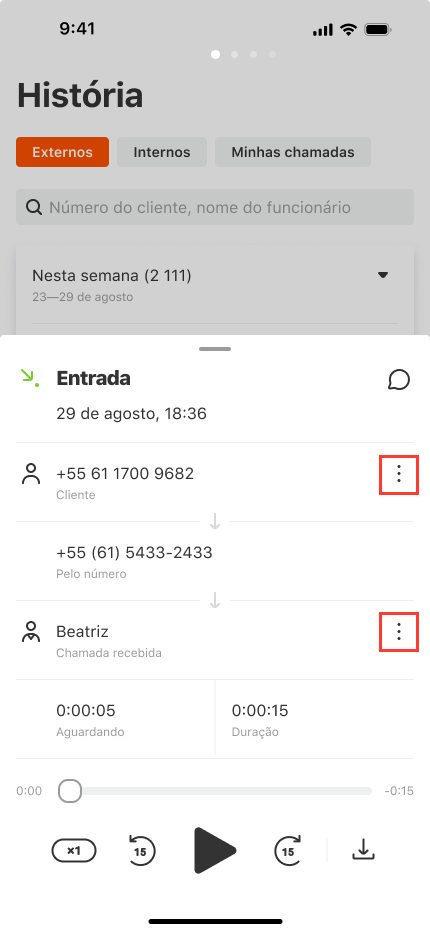
Para baixar ou compartilhar uma gravação em formato mp3, toque no ícone de download no canto inferior direito para salvá-la localmente.
Toque no menu de três pontos no canto superior direito e selecione Compartilhar gravação da chamada.
Como retornar rapidamente a ligação para um cliente
Você pode retornar a ligação para um cliente a partir de uma gravação de chamada em Histórico, de um cartão de chamada ou de uma notificação push sobre uma chamada perdida. Vamos analisar cada opção com mais detalhes.
Retorno de chamada a partir de uma gravação no Histórico
1. No histórico de chamadas, encontre o contato para o qual você deseja retornar a ligação.
2. Toque no ícone do telefone à direita e escolha Retornar ligação via PABX no menu exibido.
Retorno de chamada a partir de um cartão de chamada
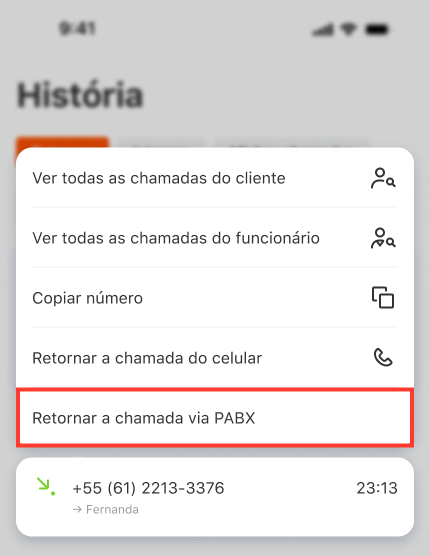
1. Abra o cartão detalhado da chamada em Histórico.
2. Toque no menu de três pontos no canto superior direito e selecione Retornar ligação via PABX.

Retorno de chamada a partir de uma notificação push de chamada perdida
Administradores do PABX Virtual podem receber notificações push sobre chamadas perdidas e retornar rapidamente as ligações para os clientes.
- Para iOS: pressione e segure a notificação push para abrir um menu pop‑up. Para iniciar a chamada, selecione Retornar ligação. A opção Abrir abre o cartão da chamada.
- Para Android: toque na seta no lado direito da notificação. Para iniciar a chamada imediatamente, selecione Retornar ligação. A opção Abrir abre o cartão da chamada.
Isso iniciará uma chamada para o cliente.
Como avaliar o desempenho da equipe em Estatísticas
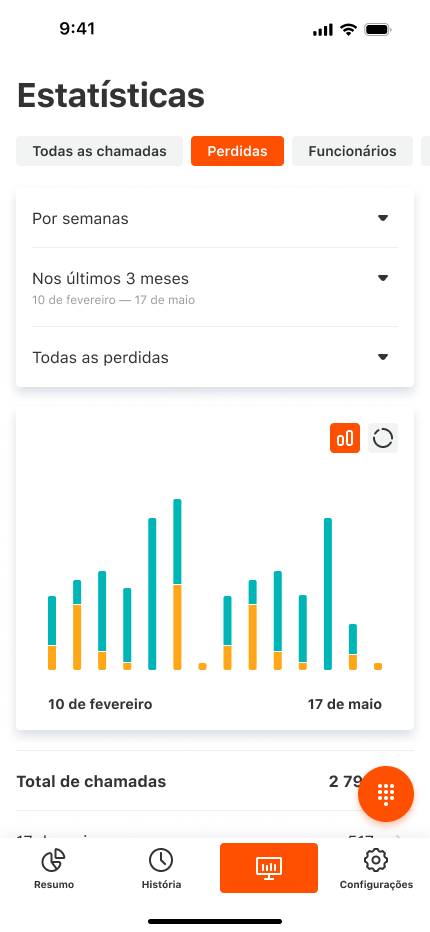
A seção Estatísticas permite monitorar tendências de chamadas, avaliar o desempenho da equipe e acompanhar o tratamento de chamadas perdidas — tudo dentro do aplicativo móvel. Os relatórios podem ser visualizados para o ano, últimos 3 meses, esta semana ou semana passada.
s tipos de relatórios disponíveis incluem:
- Todas as chamadas — visualize tendências de chamadas em toda a empresa por meio de tabelas e gráficos. Toque em qualquer chamada para ver os detalhes em Histórico.
- Perdidas — mostra quantas chamadas perdidas foram tratadas versus quantas ficaram sem atendimento.
- Funcionários — compare a equipe por volume e duração de chamadas usando filtros para qualquer período.
- Números — visualize estatísticas de cada número do PABX Virtual: chamadas atendidas e perdidas, chamadores únicos durante o período selecionado. </panel>
<panel title=“Como fazer chamadas pelo aplicativo móvel”>
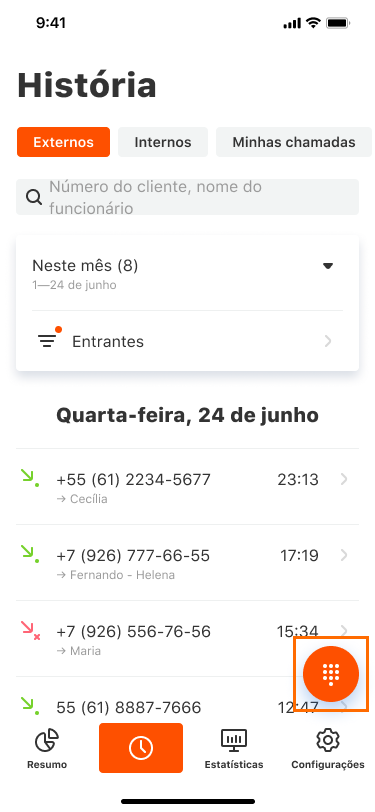
Toque no botão de ação flutuante no canto inferior direito — disponível em Resumo, Histórico e Estatísticas — para fazer ou receber chamadas.
No primeiro uso, o aplicativo solicitará as permissões necessárias para a funcionalidade de chamadas:
iOS: microfone e notificações. Android: microfone, notificações, contatos, gravação de áudio, gerenciamento de chamadas, contas de chamadas.
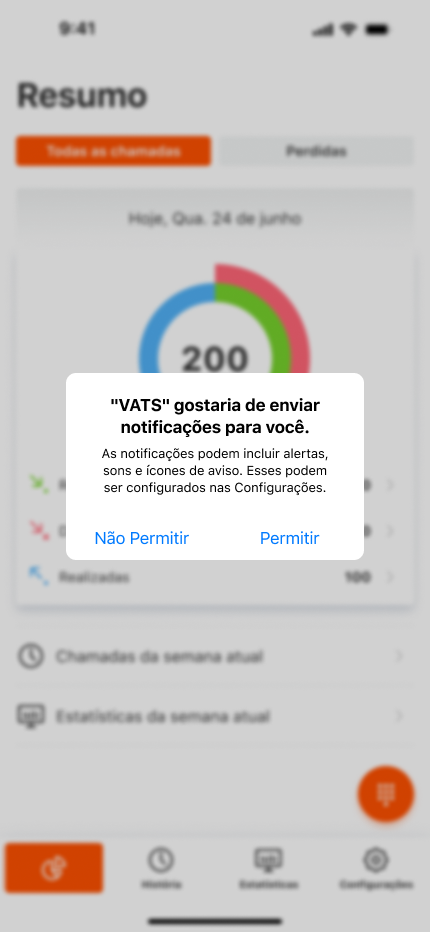
Observação
Você pode ativar ou desativar as permissões de chamadas a qualquer momento: Configurações — Gerenciamento de chamadas — Ativar/desativar chamadas.Configurando o encaminhamento de chamadas para outros dispositivos
Se você costuma ficar longe da sua mesa, escolha onde deseja receber chamadas e para onde as chamadas de entrada devem ser encaminhadas.
Vá para Configurações — Configurações pessoais — Meu perfil — Recebimento de chamadas e selecione um ou mais dispositivos:
- telefone de mesa & PC;
- SIM corporativo;
- celular pessoal.
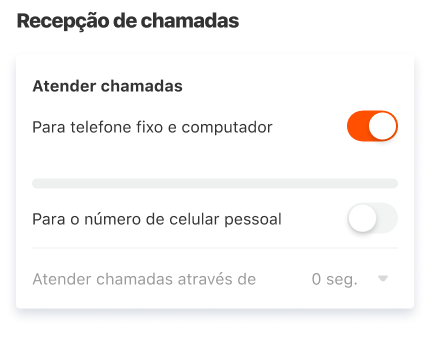
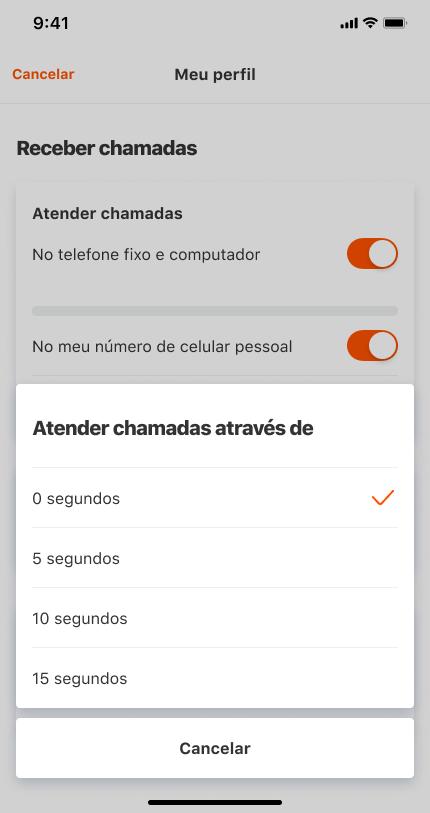
Se você geralmente fica na sua mesa, defina um atraso para que as chamadas cheguem primeiro aos dispositivos do escritório e depois ao SIM ou celular. Toque em Receber chamadas após e selecione um atraso.
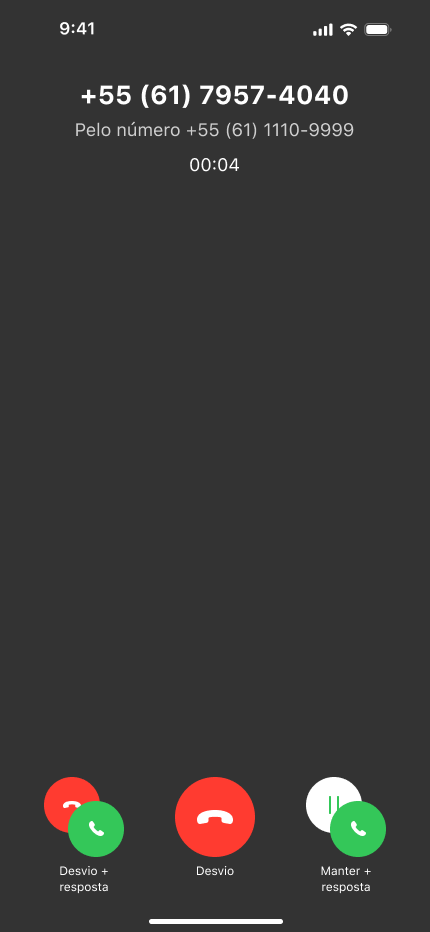
Uso de uma segunda linha
Se uma chamada chegar durante outra chamada, você será notificado e poderá recusá-la ou atendê-la sem encerrar a chamada atual. Avise o interlocutor principal antes de alternar.
Como transferir uma chamada para um colega ou departamento
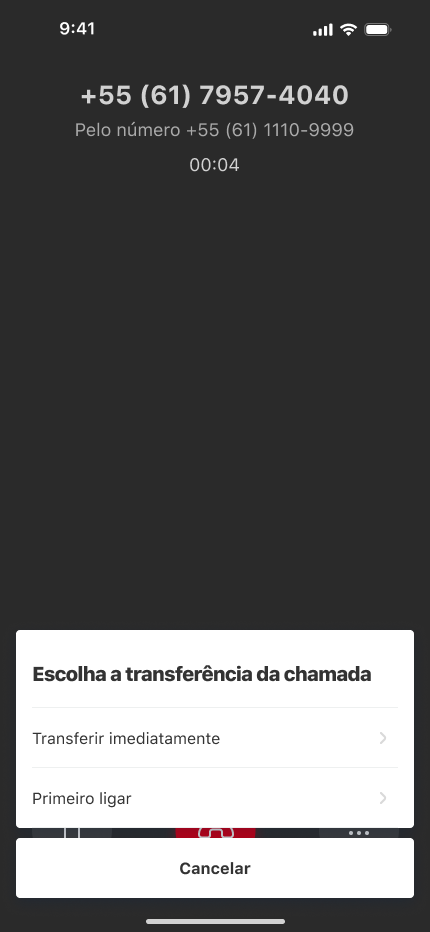
As chamadas podem ser transferidas de duas formas:
- Transferência assistida: coloque o cliente em espera, ligue para o colega para confirmar a disponibilidade e, em seguida, conclua a transferência.
- Transferência cega: transfira a chamada imediatamente.
As transferências podem ser feitas para usuários internos do PABX Virtual ou para números externos.
Como configurar números de saída
Você pode escolher quais números os clientes veem ao receber chamadas da sua equipe. Para mais detalhes, consulte o artigo Alteração de números para chamadas de saída (Caller ID)
. No aplicativo móvel, você pode configurar:
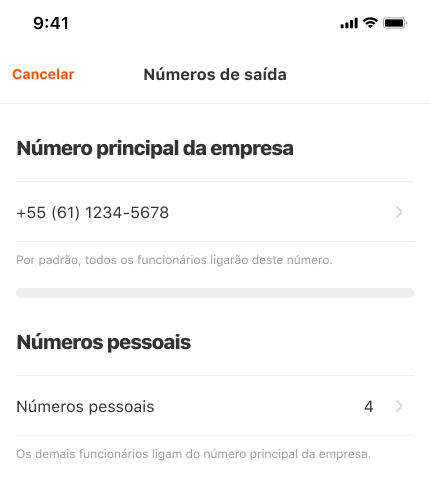
- Número principal da empresa — usado por funcionários ou departamentos sem números pessoais ou regionais.
- Números pessoais — atribuídos a funcionários ou departamentos específicos para chamadas de saída.
Adicionando o número principal da empresa
1. Vá para Configurações — Configurações do PABX Virtual — Configurações avançadas — Geral — Números de saída — Número principal da empresa.
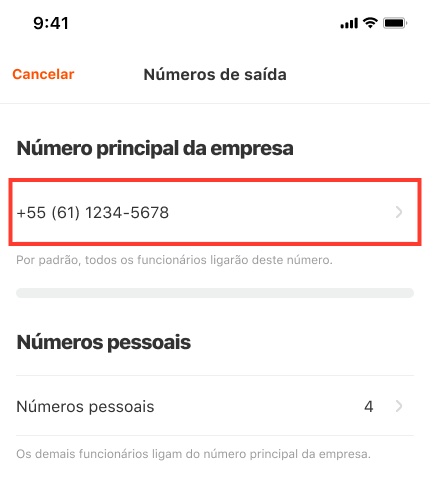
2. Toque no número para alterá-lo.
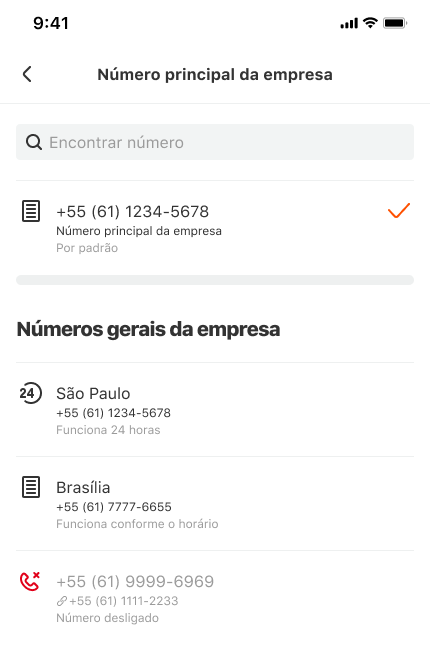
3. Selecione o número desejado na lista ou pesquise digitando os números.
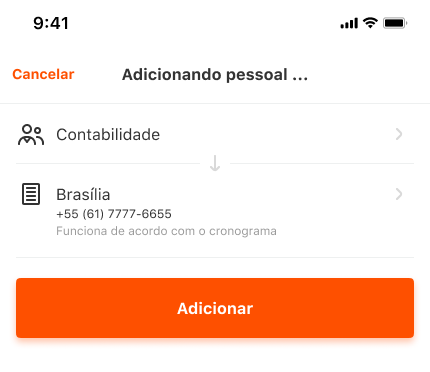
Adicionando um número pessoal para um funcionário ou departamento
1. Vá para Configurações — Configurações do PABX Virtual — Configurações avançadas — Geral — Números de saída — Números pessoais.
2. Toque em Números pessoais.
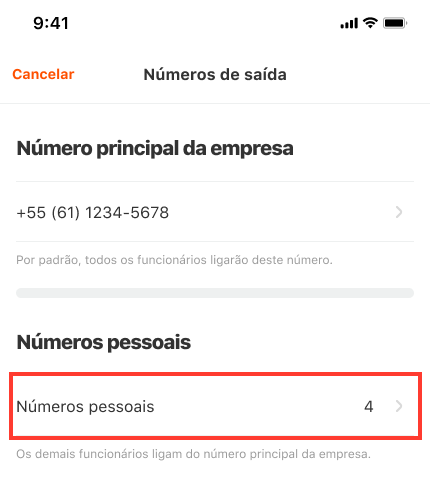
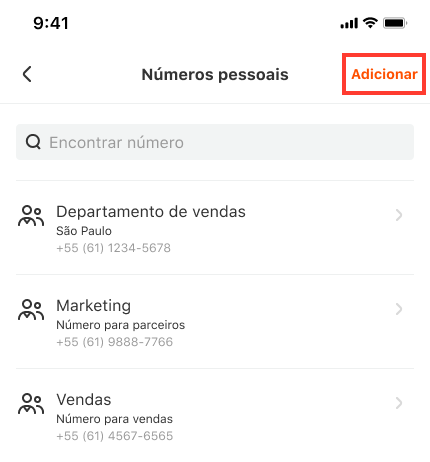
3. Toque em Adicionar para selecionar um número para um usuário ou departamento.
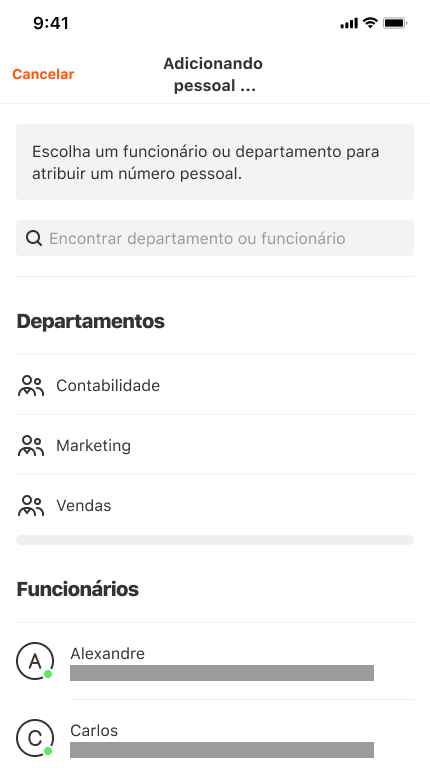
4. Selecione o funcionário ou departamento.
5. Escolha o número na lista ou pesquise digitando os números.
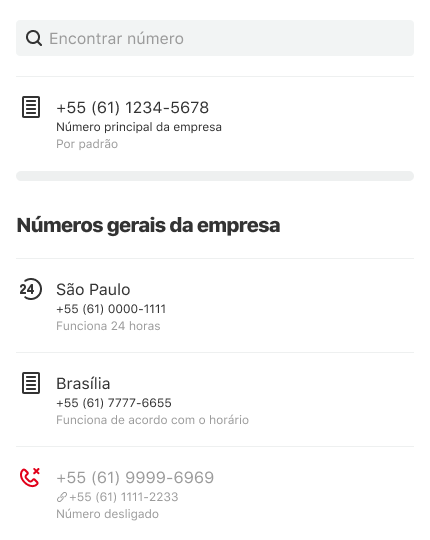
6. Toque em Adicionar.
Ajustando a prioridade entre números pessoais e regionais
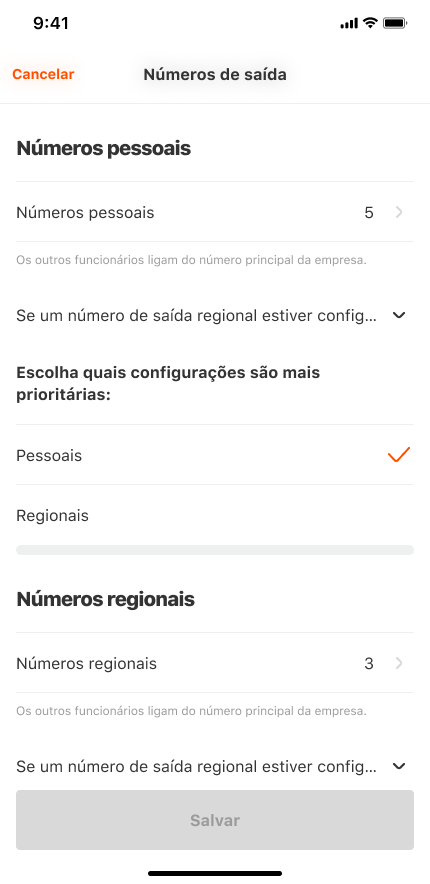
Se clientes de outras regiões ligarem para os números pessoais dos funcionários, pode ocorrer a seguinte situação: o cliente salva o número do gerente, mas depois o gerente liga de um número desconhecido (regional de saída) — o cliente acha que é uma chamada de spam e desliga. Para evitar isso, você pode alterar a prioridade de seleção do identificador de chamadas de saída — assim, se o funcionário tiver um número pessoal de saída, ele será exibido no telefone do cliente.
Vá para Configurações — Configurações do PABX Virtual — Configurações avançadas — Geral — Números de saída e ajuste a prioridade.
Como configurar o encaminhamento de chamadas de entrada
Garanta que a equipe nunca perca chamadas de entrada durante atrasos, fora do horário de trabalho ou ausências, configurando o encaminhamento de chamadas no aplicativo móvel.
As opções incluem encaminhamento quando: * as chamadas não são atendidas rapidamente; * está fora do horário de trabalho; * o funcionário está de férias ou indisponível.
Encaminhamento quando as chamadas não são atendidas por muito tempo
1. Vá para Configurações — Configurações pessoais — Meu perfil — Se você não atender.
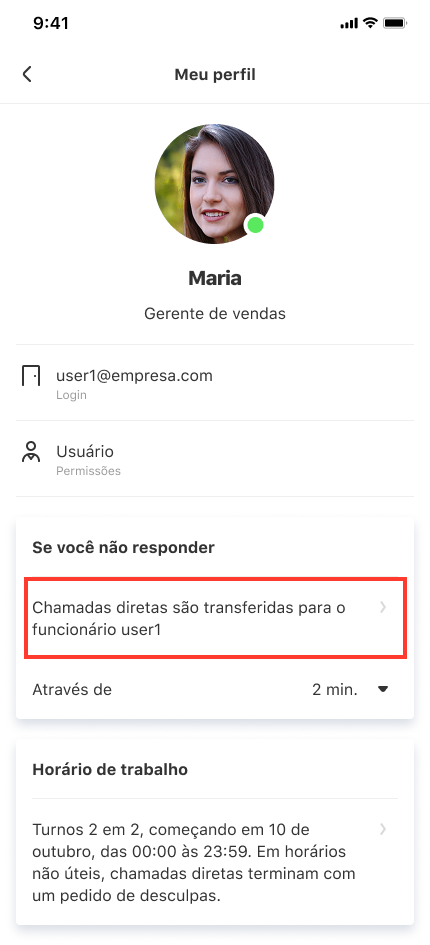
2. Escolha o que acontece se uma chamada não for atendida:
- Encerrar chamada — com uma notificação padrão ou um breve tom de retorno.
- Encaminhar para colega ou departamento — recomendado se outra pessoa puder atender a chamada. Em seguida, selecione o destinatário.
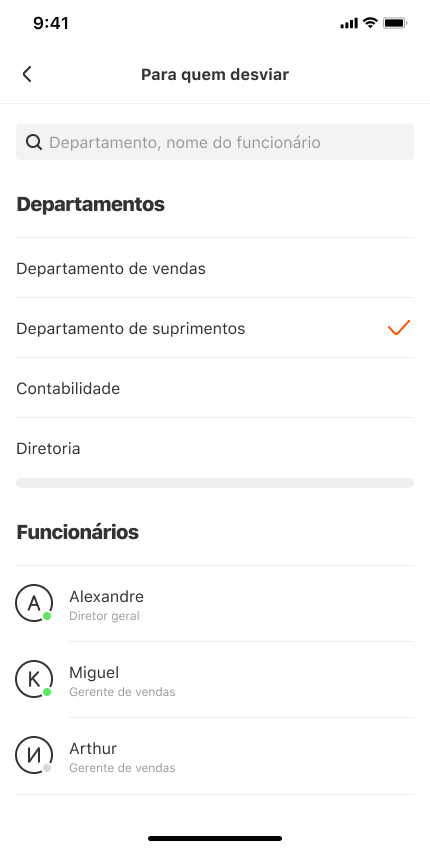
* Encaminhar para o correio de voz — garanta que nenhuma chamada seja perdida.
Você pode ativar uma mensagem personalizada: toque em Saudação para os chamadores.
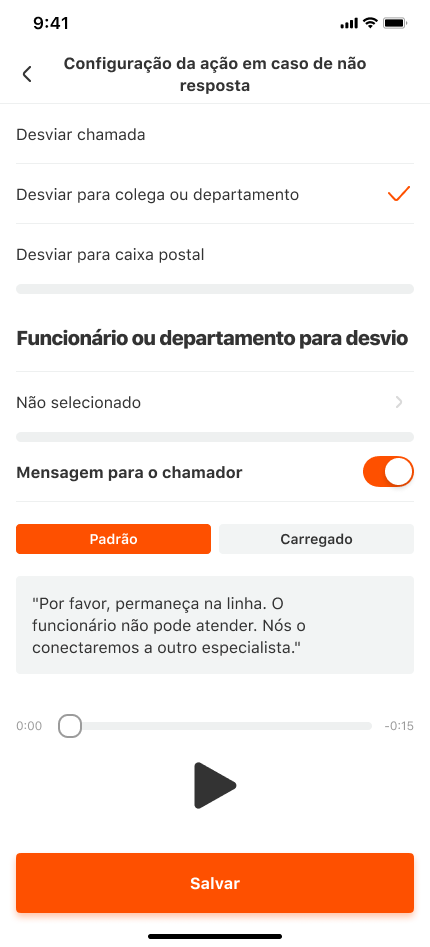
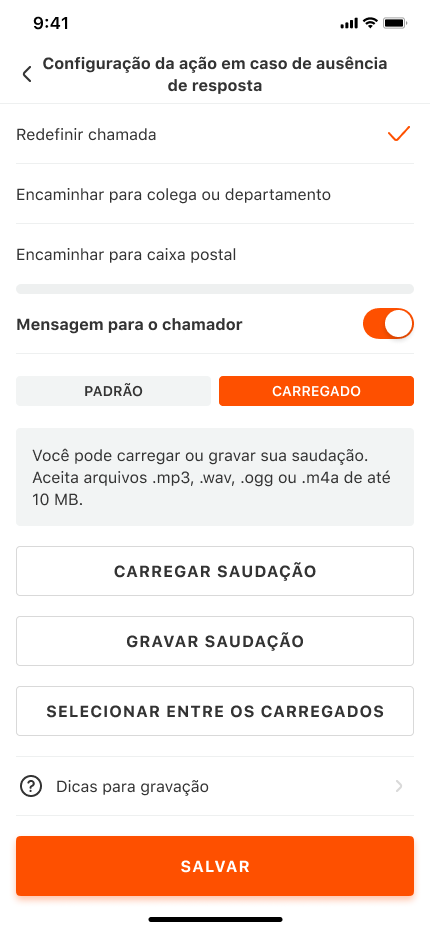
Por padrão, o PABX Virtual reproduz uma notificação padrão informando ao chamador que o gerente não está disponível e que outro especialista irá atendê‑lo. No entanto, você pode enviar ou criar sua própria notificação — por exemplo, especificando exatamente para quem a chamada será redirecionada. Isso prepara o cliente para o fato de que ele falará com alguém diferente da pessoa com quem pretendia falar. Para criar sua própria mensagem, toque em Enviadas. Em seguida, você pode:
- Enviar saudação, usando seu próprio arquivo de áudio.
- Gravar saudação usando [text-to-speech].
- Selecionar entre os arquivos enviados.
Encaminhamento fora do horário de trabalho
As configurações flexíveis de agenda dos funcionários permitem definir o tratamento de chamadas para o horário comercial e fora do expediente uma única vez — e você não precisará se preocupar novamente até que o horário de trabalho do funcionário seja alterado.
1. Vá para Configurações — Configurações pessoais — Meu perfil — Horário de trabalho. Selecione sua agenda (por exemplo, 5/2).
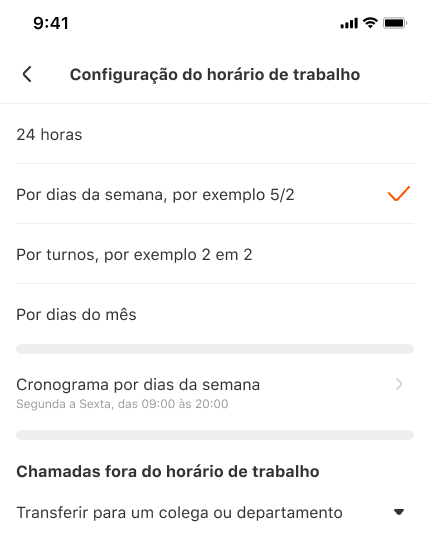
2. Configure o tratamento de chamadas no bloco Chamadas fora do horário conforme descrito na seção Encaminhamento quando as chamadas não são atendidas por muito tempo acima.
Encaminhamento de chamadas de entrada durante férias ou ausência
Garanta que as chamadas continuem chegando a alguém durante férias ou ausências.
1. Defina as datas ou ative por tempo indeterminado: Configurações — Configurações pessoais — Meu perfil — Férias ou ausência.
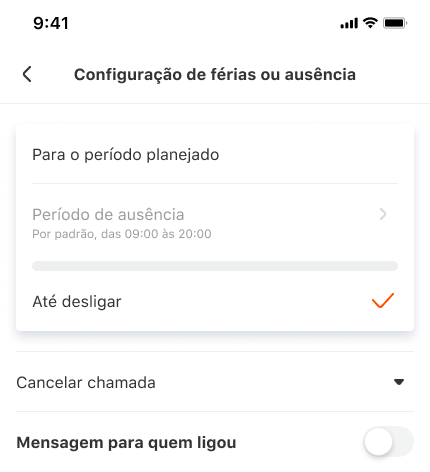
2. Configure o tratamento das chamadas de entrada conforme descrito na seção Encaminhamento quando as chamadas não são atendidas por muito tempo acima.
Como configurar o PABX Virtual no aplicativo móvel
Gerencie seu PABX Virtual de qualquer lugar. O aplicativo oferece Configurações pessoais e Configurações do PABX Virtual.
Configurações pessoais permitem que você:
- edite seu perfil — nome, número de celular, encaminhamento de chamadas;
- escolha o tema: claro, escuro ou padrão do sistema;
- selecione o idioma da interface;
- sincronize o histórico de chamadas com seus contatos;
- ative notificações push para chamadas perdidas.
Configurações do PABX Virtual permitem que você:
- adicione/remova usuários e edite seus dados;
- visualize a disponibilidade da equipe e a capacidade de chamadas ativas;
- adicione, configure e remova departamentos;
- defina horários de funcionamento e rotas gerais de chamadas;
- gerencie o uso de cartões SIM (em toda a empresa vs pessoais) e desative SIMs;
- visualize integrações com CRM;
- ative a gravação de chamadas e selecione quais usuários serão gravados;
- gerencie a lista negra.
Outros recursos do Histórico
Em Histórico, você também pode:
- adicionar contatos indesejados à lista negra;
- marcar chamadas como favoritas para revisitar depois;
- adicionar notas às chamadas para não perder detalhes importantes;