Como Sincronizar Dados de Clientes com o Bitrix24
Para evitar que os colaboradores precisem inserir manualmente as informações dos clientes no Bitrix24, o PABX Virtual pode sincronizar esses dados automaticamente com o CRM. Isso ajuda a economizar tempo dos gerentes e reduzir erros de digitação.
Quais Dados Podem Ser Enviados do PABX Virtual
Se a criação automática de leads, negócios e contatos estiver ativada, o PABX Virtual já envia dados para o Bitrix24: o número de telefone do cliente e o nome do colaborador responsável.
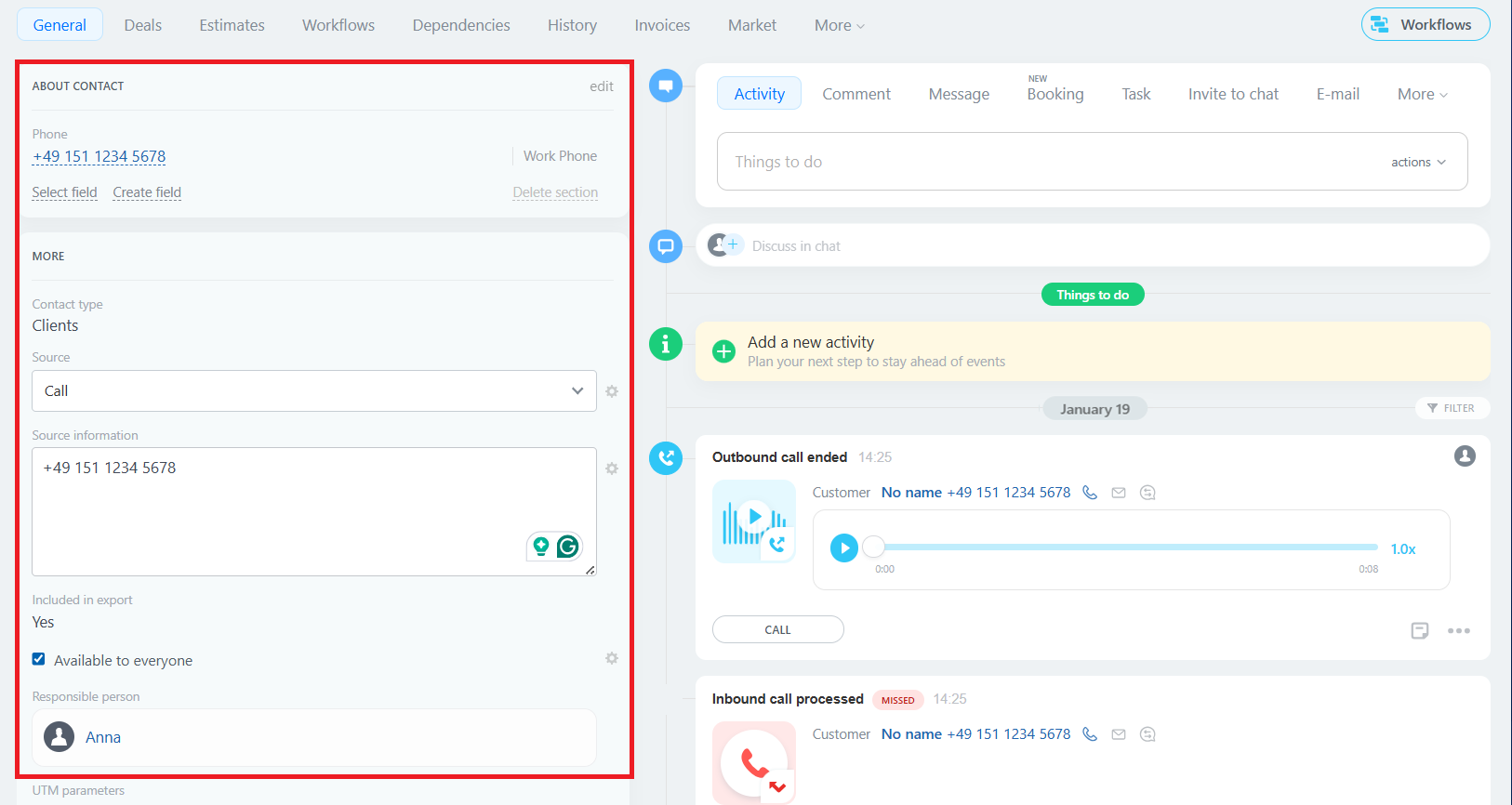
Para tornar o gerenciamento de clientes ainda mais eficiente, você também pode enviar as seguintes informações para o Bitrix24:
- o número do PABX Virtual que recebeu a chamada;
- status do cliente — Novo Cliente ou Lead Repetido;
- o nome do colaborador no CRM que atendeu a chamada recebida;
- o nome do departamento que atendeu a chamada recebida;
- o nome do número do PABX Virtual que recebeu a chamada.
Esses dados ajudam você a:
- atribuir responsáveis e criar tarefas dentro do CRM;
- analisar a carga de trabalho dos departamentos;
- filtrar leads, contatos e negócios por um único atributo (por exemplo, pelo departamento que atendeu o cliente).
Se o Bitrix24 estiver no modo CRM Clássico, os dados serão enviados para o cartão de lead. No modo CRM Simples, os dados serão enviados para os cartões de negócio e contato.
Para configurar a sincronização de dados:
1. Adicione campos no Bitrix24 para receber dados externos.
2. Selecione no PABX Virtual quais dados devem ser enviados para esses campos.
Agora, vamos analisar cada etapa usando como exemplo as configurações do cartão de lead. A configuração para negócios e contatos funciona da mesma forma.
1. Adicionar Campos no Bitrix24 para Sincronizar Dados Adicionais
O PABX Virtual pode enviar cinco tipos adicionais de dados. É necessário criar um campo separado no Bitrix24 para cada tipo de dado.
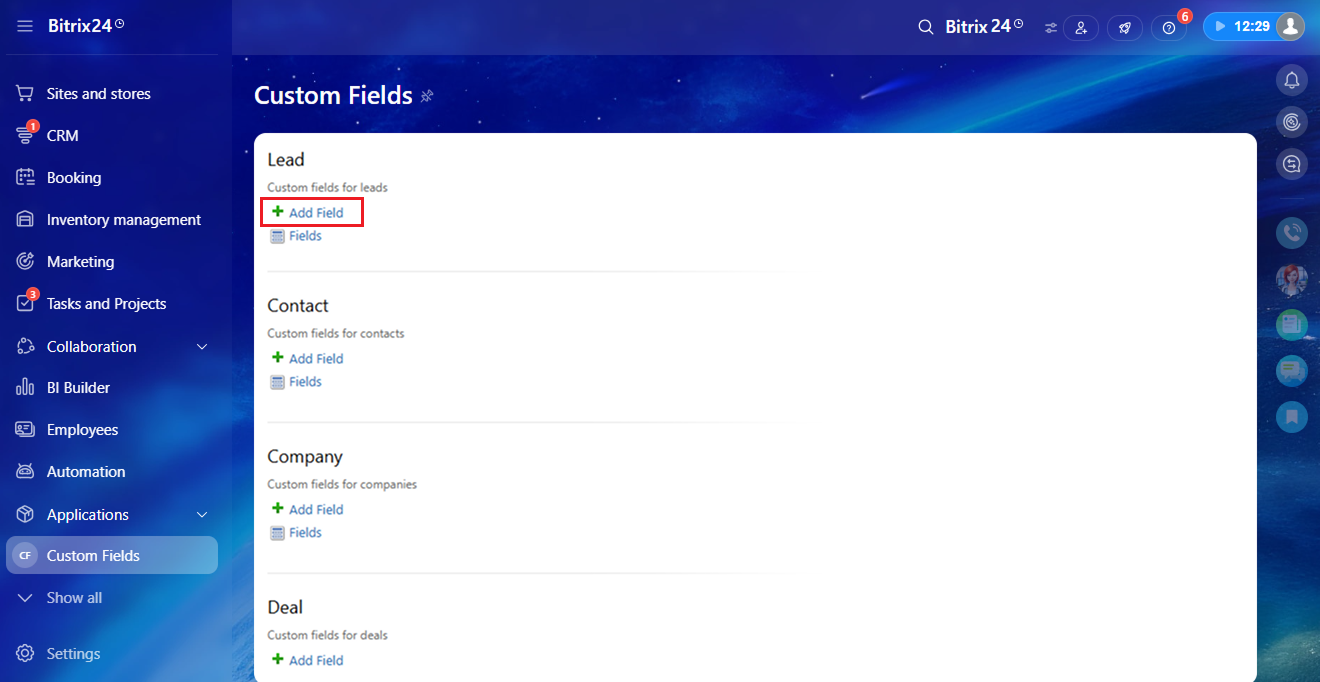
1. No Bitrix24, acesse Campos Personalizados — Lead e clique em Adicionar Campo.
2. Insira o nome do campo e selecione o tipo de campo String.
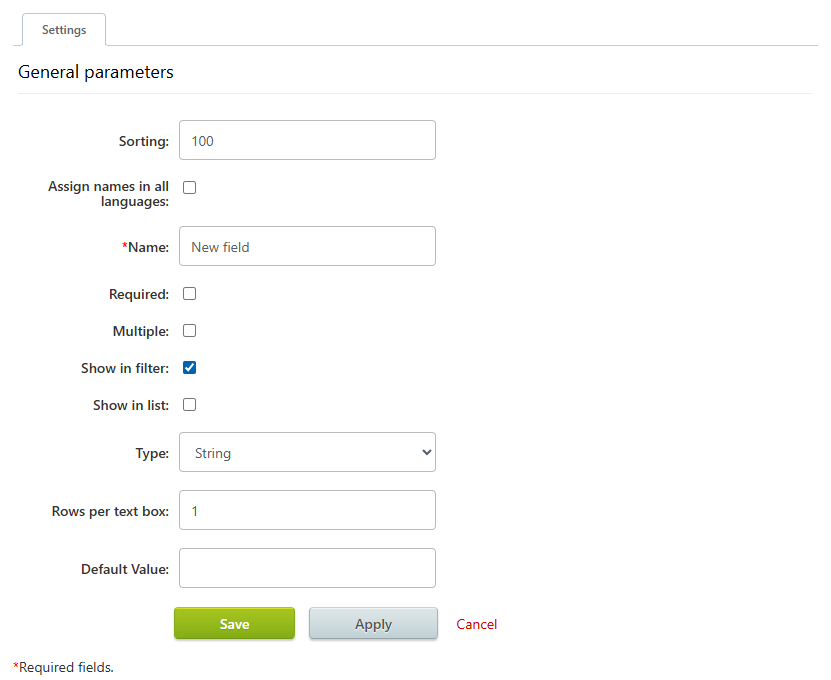
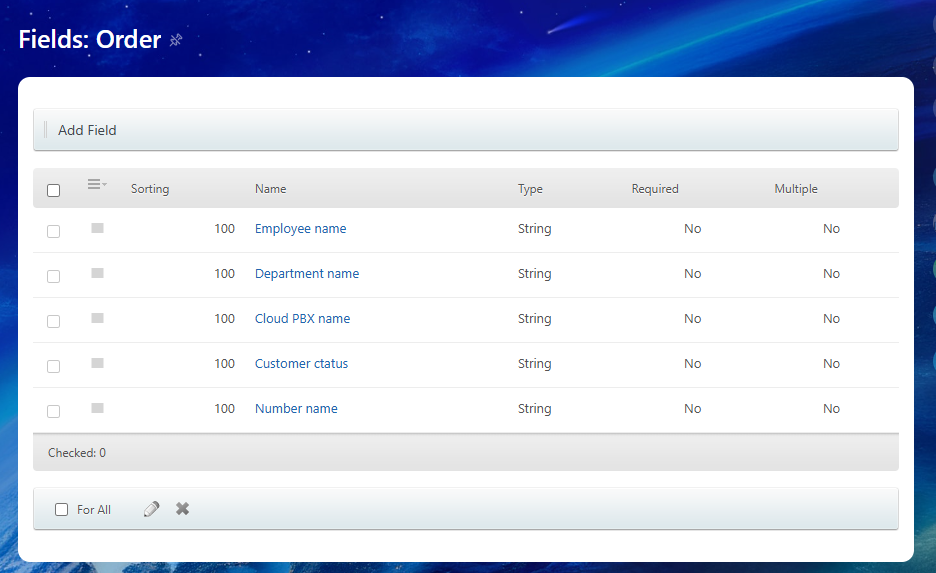
3. Clique em Salvar. A lista de campos personalizados será atualizada.
Repita os mesmos passos para adicionar todos os campos necessários.
Observação
Para exibir os novos campos no cartão de lead:1. No cartão de lead, localize a seção de informações e clique em Selecionar campo.
2. Na janela que será aberta, selecione os campos desejados e clique em Selecionar.
2. Configuração do Envio de Dados Adicionais pelo PABX Virtual
1. Na interface do PABX Virtual, acesse: Configurações — Integração com CRM — Integração com Bitrix24 — cenários de integração para chamadas recebidas. Ative a criação automática de leads, contatos e negócios na interface do PABX Virtual.

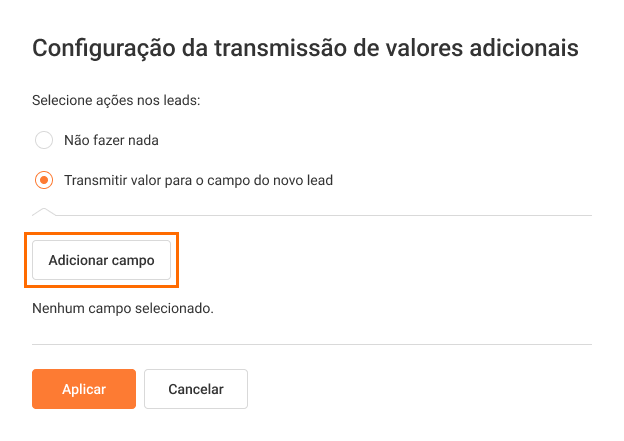
2. Ative a opção Adicionar valores a um novo lead ou a um contato e negócio abaixo.

3. Clique em Adicionar campo.
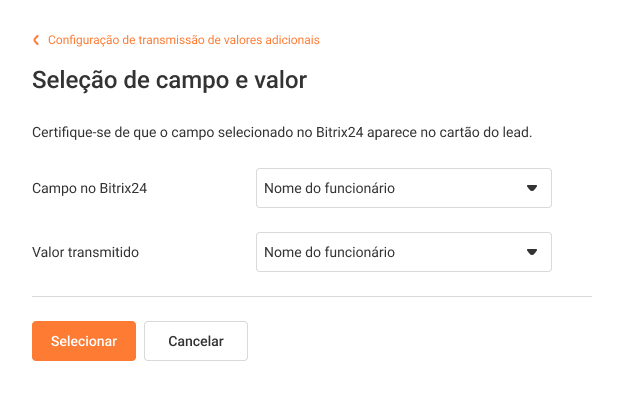
4. Na lista suspensa, selecione o campo no Bitrix24 e os dados que deseja enviar para ele. Clique em Adicionar.
Repita essas etapas para cada campo criado.
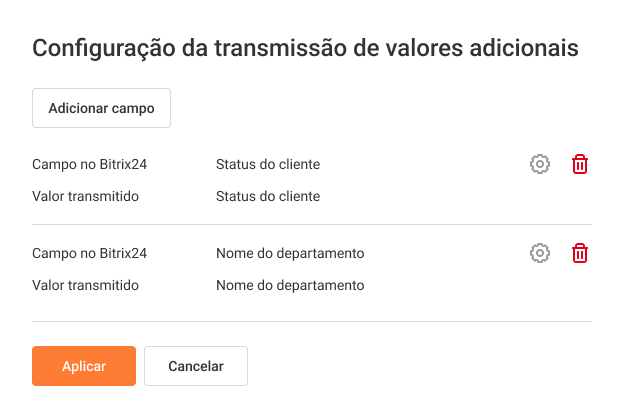
5. Após mapear todos os campos personalizados com os dados a serem enviados, clique em Aplicar.
5. Clique em Salvar na parte inferior da página.
Erros ao Enviar Dados Adicionais
Se um dos campos personalizados configurados for excluído no Bitrix24, um erro aparecerá na lista de cenários de integração do PABX Virtual:
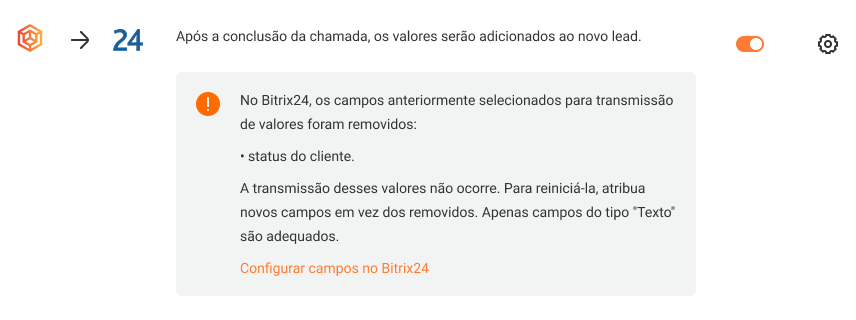
Para retomar a sincronização de dados, adicione o campo novamente no Bitrix24 e faça o novo mapeamento para o valor correspondente no PABX Virtual.