Números
Aqui, você escolhe como as chamadas serão atendidas e para onde serão direcionadas, tanto dentro quanto fora do horário de atendimento.
Você pode configurar isso separadamente para cada número, seja do facilPABX ou números de outros operadores.
1. Vá até a aba Números na seção Configurações para ver o esquema atual de recebimento de chamadas dos seus números.
2. Clique no esquema para abrir as configurações de recebimento de chamadas.

3. Escolha como seu número funcionará: 24 horas por dia ou conforme um agendamento.
Recomendamos selecionar Agendado para que seus clientes possam ouvir informações durante o período fora do horário de trabalho e deixar uma mensagem de voz.
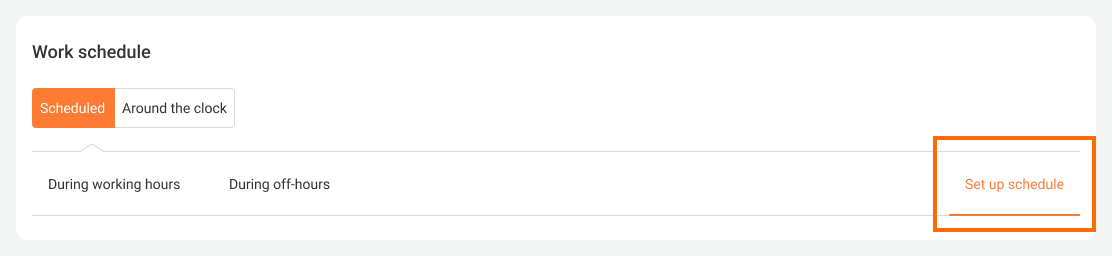
Depois clique em Configurar agenda.
4. Defina o horário de trabalho e o fuso horário da sua empresa.
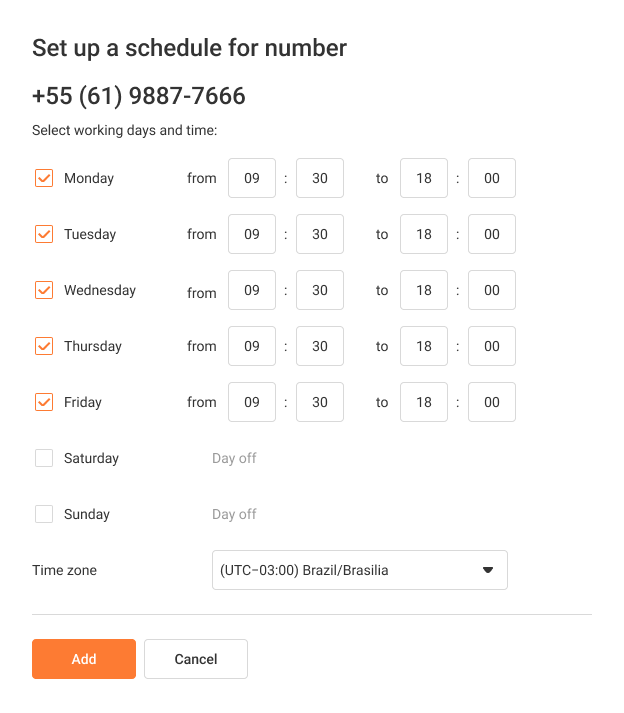
Atenção: Para configurar um turno, selecione o dia em que o atendimento começa e informe o horário de início e término.
Por exemplo: se o funcionário trabalha das 20:00 do dia 25 até 08:00 do dia 26, você deve configurar o dia 25 com o horário das 20:00 às 08:00.
Se o turno for até meia-noite, informe o horário final como 24:00.
5. Escolha como as chamadas serão atendidas:
- seguindo um horário configurado, ou
- com atendimento 24 horas por dia.
Agendado
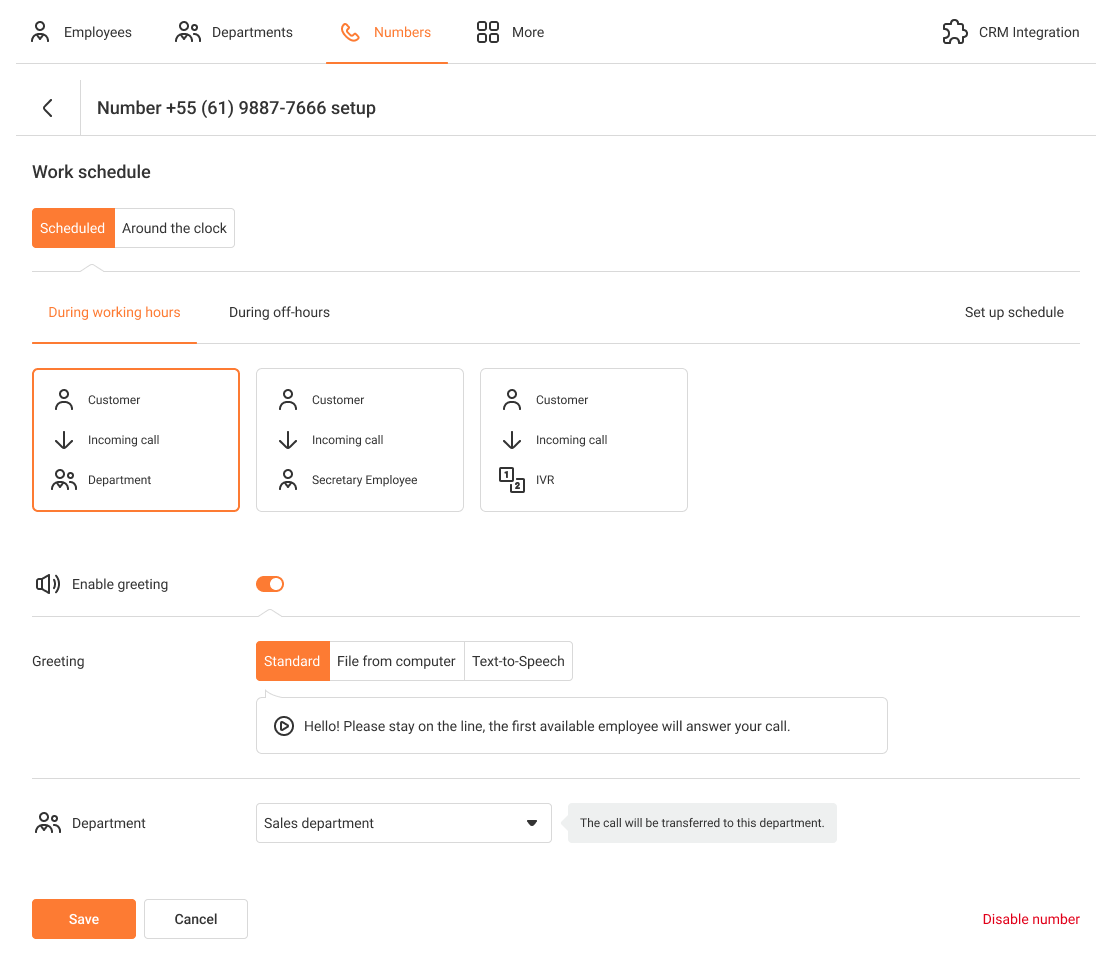
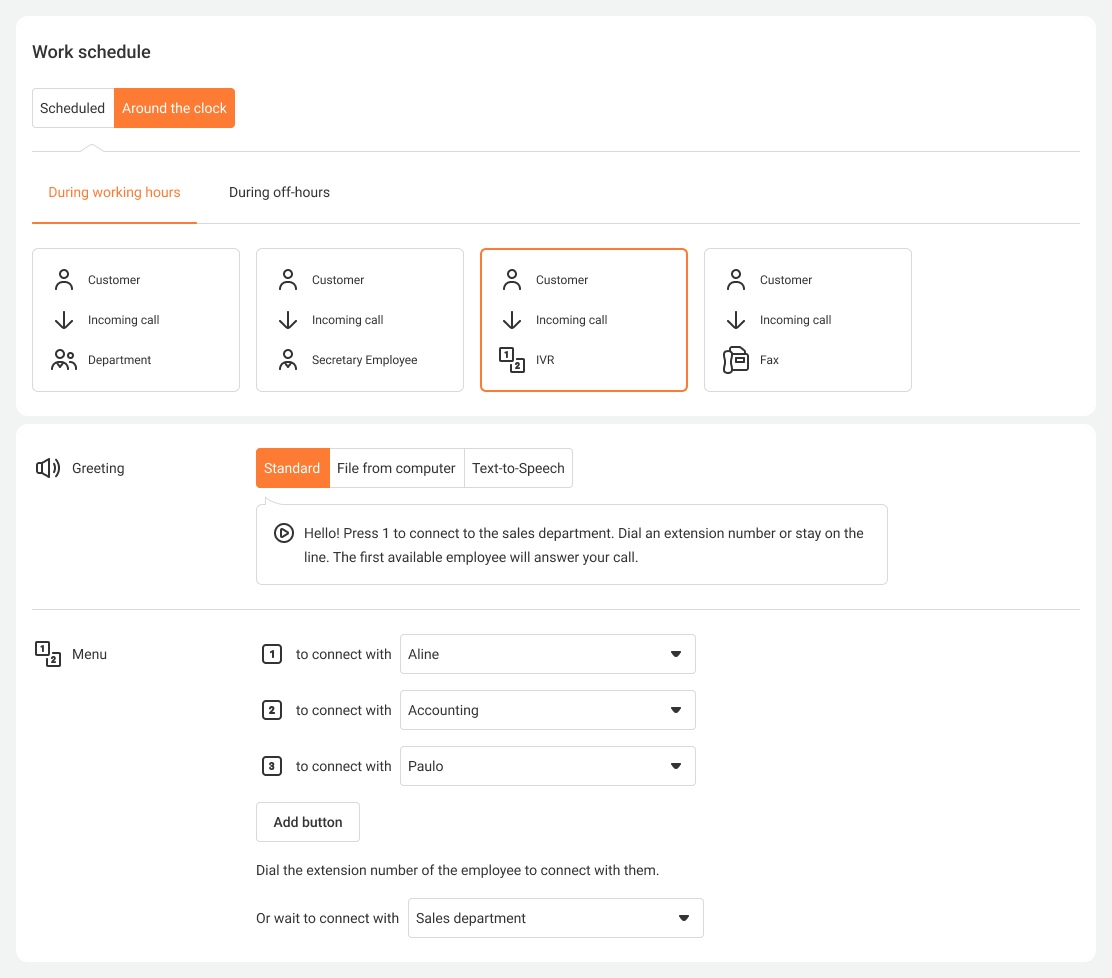
Você pode configurar diferentes esquemas de recebimento de chamadas com base no horário nas abas Durante o horário de trabalho e Fora do horário de trabalho.
Durante o horário de trabalho, você pode definir para onde as chamadas serão encaminhadas: um departamento, um funcionário ou uma URA (atendimento eletrônico interativo).
Também é possível escolher uma mensagem de saudação padrão, enviar um áudio personalizado ou gerar uma mensagem de voz automaticamente.
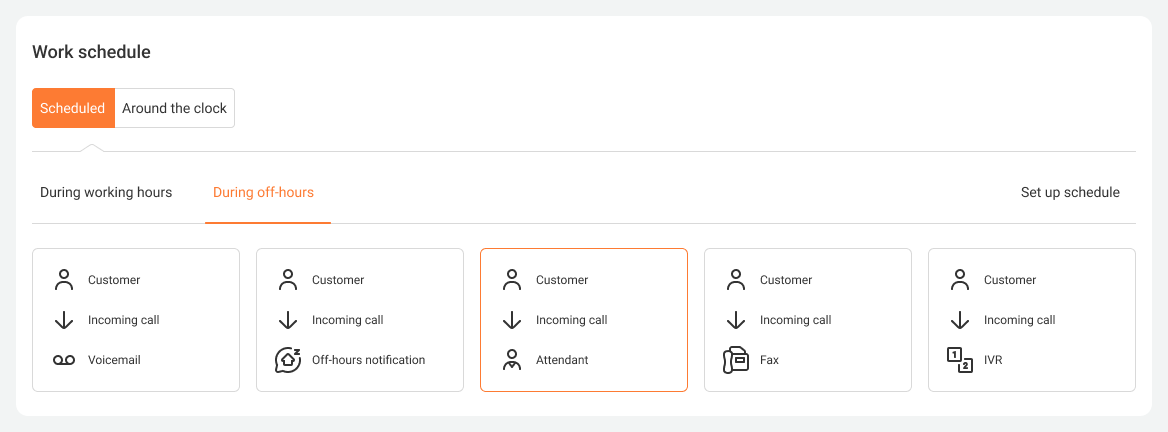
Fora do horário de trabalho, você pode pedir ao cliente para deixar uma mensagem de voz (ela será enviada para o seu e-mail e exibida no histórico de chamadas), informá-lo de que você está indisponível ou tentar conectá-lo a um atendente.
24 Horas por Dia
Se você recebe chamadas de clientes 24 horas por dia, pode direcioná-las para um departamento ou secretária, redirecioná-las para um aparelho de fax, ou fornecer ao cliente uma URA para escolher com quem falar. Nesta última opção, você deve configurar comandos para vários botões.
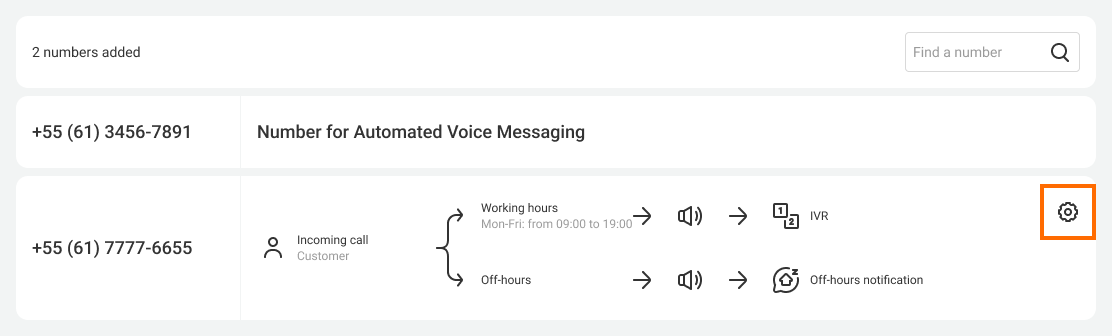
6. Recomendamos nomear os números da empresa para evitar ter que lembrar qual número está associado a uma filial ou departamento específico.
Vá para Configurações — Números. Clique no ícone de engrenagem ao lado do esquema do número ao qual deseja dar um nome exclusivo.
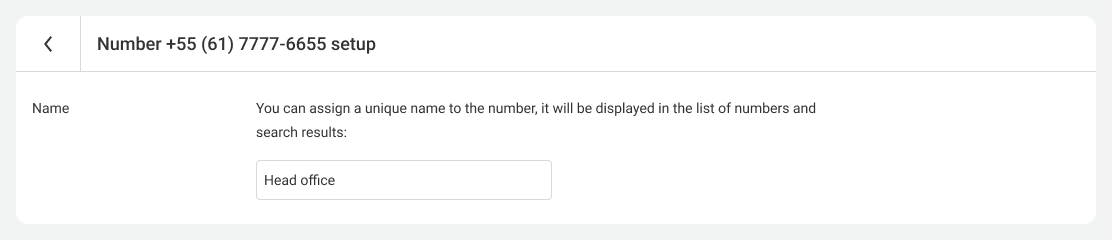
Na página de configurações do número, insira um nome exclusivo. Ele deve ser curto (no máximo 60 caracteres) e informativo. Por exemplo, “Escritório de Berlim” ou “Departamento de Vendas”. No final da página, não se esqueça de clicar em Salvar.
Na interface do PBX, você verá não os números, mas sim os nomes que atribuiu a eles.
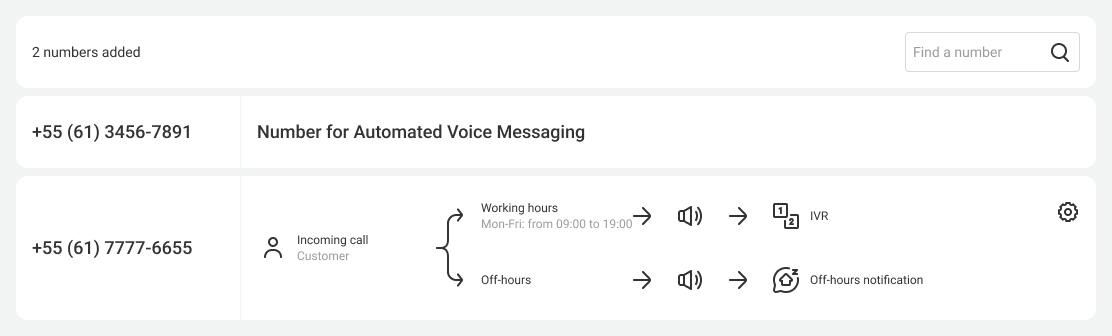
O nome do número será exibido não apenas nas configurações de números, mas também em todas as seções do facilpabx, por exemplo, no histórico de chamadas, estatísticas, etc.
7. Clique em Salvar no final da página.
Outras Configurações
- Se você quiser adicionar um esquema de trabalho exclusivo (por exemplo, levando em conta um calendário operacional) ou modos adicionais (intervalo para almoço, funcionamento fora do horário de trabalho, etc.), pode fazer isso usando a configuração de agenda flexível.
- Se você quiser configurar vários números da mesma forma ou de forma semelhante, pode economizar tempo usando a configuração em lote de números.
- Recomendamos configurar cartões de visita por SMS, notificações de chamadas perdidas, integrações com CRM e outros serviços.