Guia de Integração do Bitrix24 e PABX Virtual
Esta página descreve as etapas para conectar e configurar a integração entre o Bitrix24 e o PABX Virtual. Para segui‑las, certifique‑se de que você possui permissões de administrador em ambos os sistemas.
Você pode integrar tanto a versão em nuvem quanto a versão local do Bitrix24 ao PABX Virtual. Se desejar conectar a versão local do Bitrix24, é necessário ter um certificado SSL válido; caso contrário, o mapeamento de usuários não funcionará. Você pode verificar se o certificado está instalado acessando link.
Na interface do Bitrix24
Acesse o marketplace de integrações do Bitrix24. Na barra de busca, insira o nome do seu provedor. Abra a página do aplicativo e clique no botão Instalar.
Na interface do PABX Virtual
1. No seu PABX Virtual, vá em Configurações e abra o menu Integração com CRM. Encontre o widget do Bitrix24 e clique em Conectar.
2. Na janela que será aberta, insira o endereço da sua conta Bitrix24. Clique em Conectar.
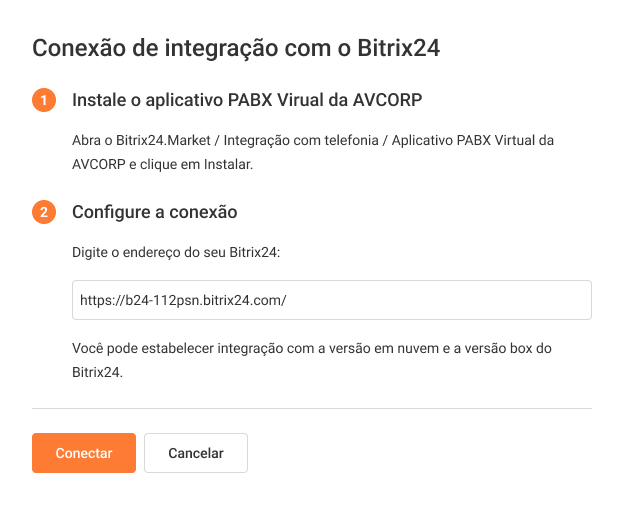
Se você estiver usando a versão local do Bitrix24, deverá especificar o nome do domínio para a integração. Caso contrário, ocorrerá um erro nas próximas etapas da configuração.
3. Na primeira etapa da configuração da integração, faça o mapeamento de todos os usuários do PABX Virtual com os usuários do Bitrix24. Isso é necessário para que os sistemas identifiquem corretamente os colaboradores e registrem os eventos relacionados. Apenas as chamadas de usuários mapeados serão registradas no Bitrix24. Se você adicionar novos colaboradores posteriormente, não se esqueça de mapeá‑los nas configurações de integração da conta do PABX Virtual.
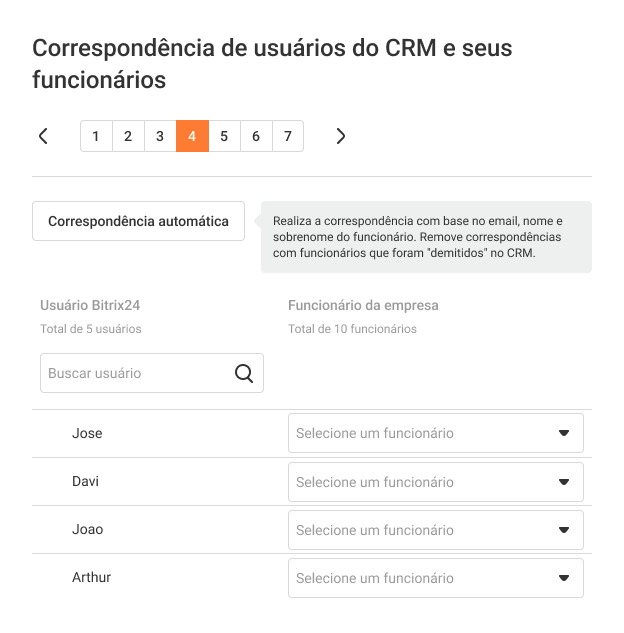
Se aparecer a mensagem “Algo deu errado” durante o mapeamento de usuários com a versão local do Bitrix24, verifique se o seu domínio possui um certificado SSL instalado. Você pode conferir isso em <https://www.sslshopper.com/ssl-checker.html>.
4. Você pode configurar a integração para todos os números de uma só vez (essa opção é selecionada por padrão) ou individualmente para cada número. Para mais detalhes, consulte o artigo Configuração de Múltiplos Cenários de Integração com CRM.

5. A primeira seção contém cenários predefinidos, onde:
- para gerenciar chamadas diretamente na interface do Bitrix24, ative o botão correspondente no cenário — A chamada é realizada e recebida diretamente no Bitrix24 pelo widget integrado. Saiba mais sobre chamadas pelo widget no artigo Chamadas Pelo Bitrix24 (WebRTC);
- para utilizar o widget de retorno de chamada do Bitrix24, instale‑o previamente seguindo as instruções;
* se você deseja configurar análise de ponta a ponta e rastreamento de chamadas no Bitrix24, consulte o artigo Análise de Ponta a Ponta no Bitrix24;
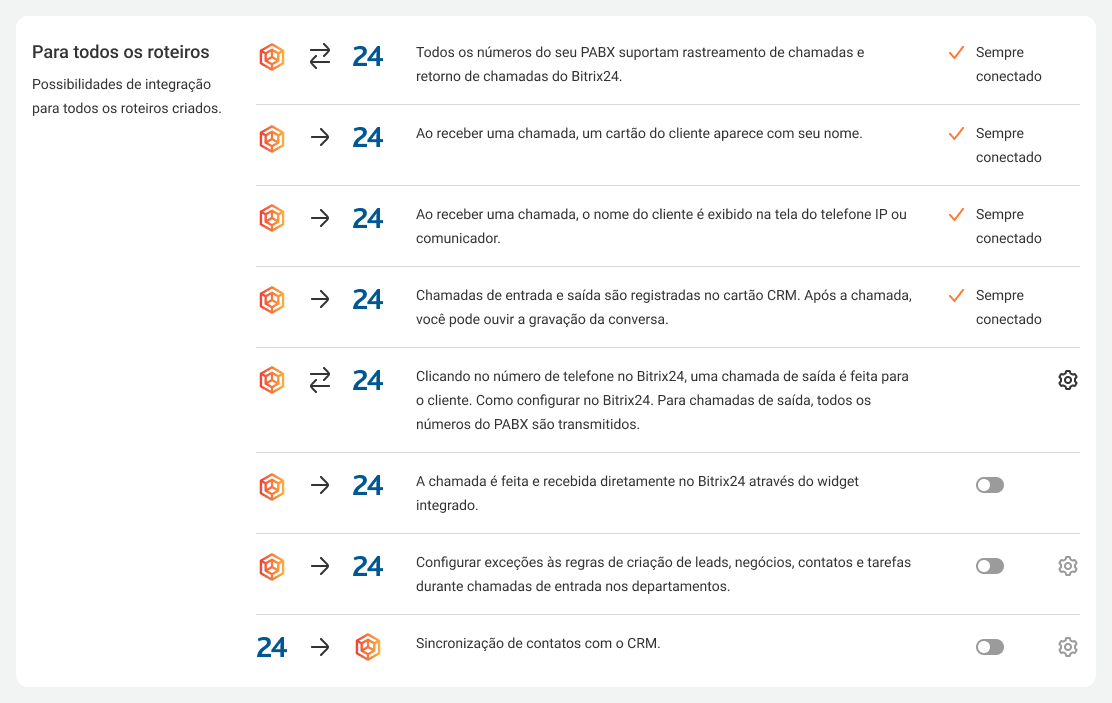
6. Os demais cenários permitem configurar a integração de forma flexível, de acordo com as necessidades atuais do seu negócio.
Você pode configurar cenários de integração separadamente para chamadas recebidas.
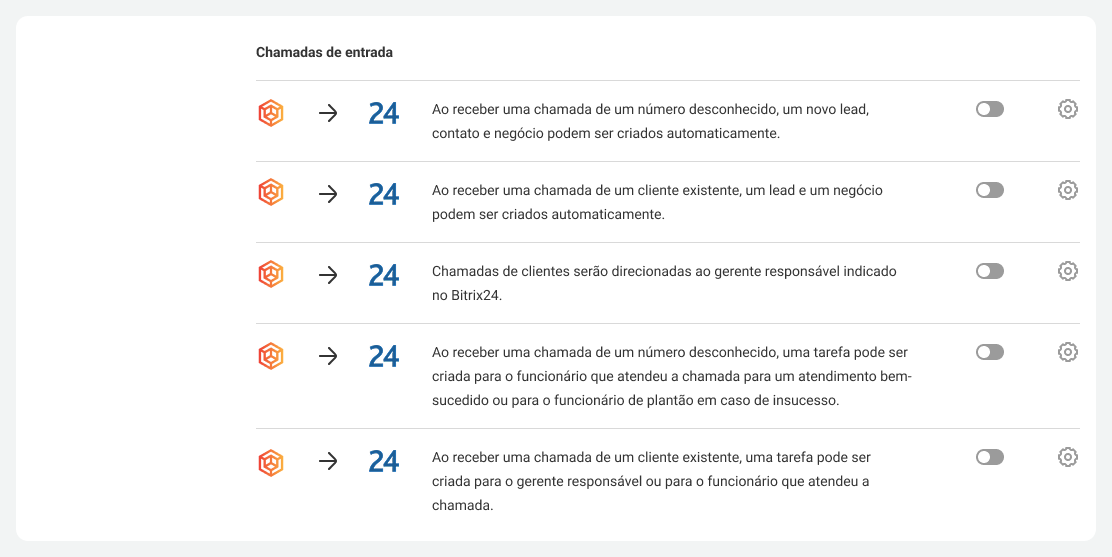
E também para chamadas realizadas.
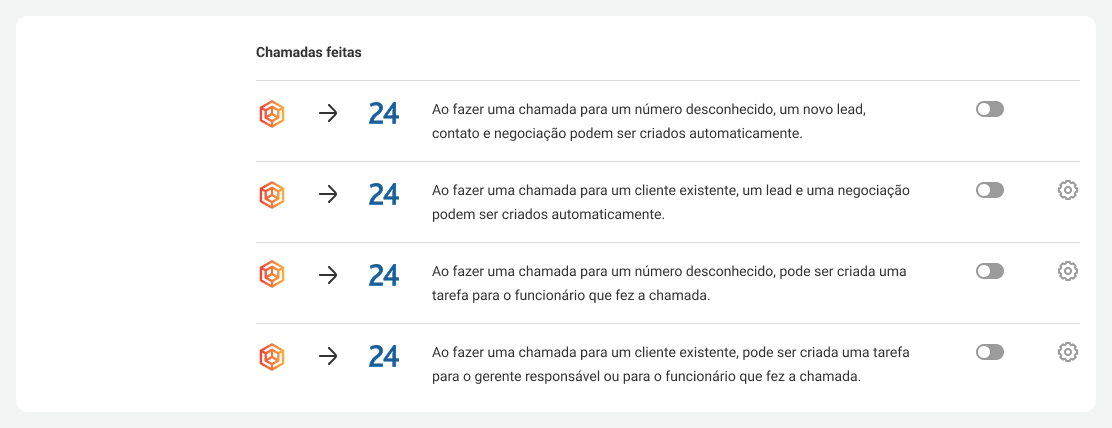
7. Agora, vamos analisar com mais detalhes a lógica de configuração dos cenários.
Você pode ativar a criação de leads, negócios e contatos separadamente para:
- chamadas recebidas de número desconhecido;
- chamadas recebidas de cliente existente;
- chamadas realizadas para número desconhecido;
- chamadas realizadas para cliente existente.
Para mais detalhes sobre como essas entidades são criadas automaticamente no Bitrix24 e em quais delas as chamadas são registradas, consulte o artigo.
Ao mesmo tempo, cada tipo de chamada pode ter suas próprias regras de integração.
Você define quem será responsável pelas entidades criadas no Bitrix24.
Por exemplo, se uma chamada vier de um cliente existente, o colaborador que atendeu a chamada ou o responsável pelo contato pode ser definido como responsável pelo lead.
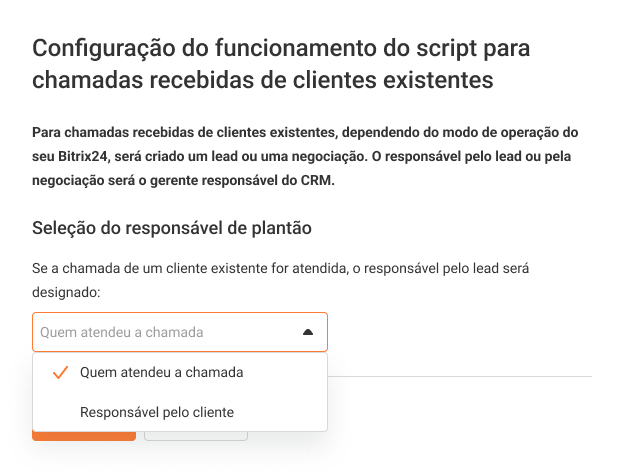
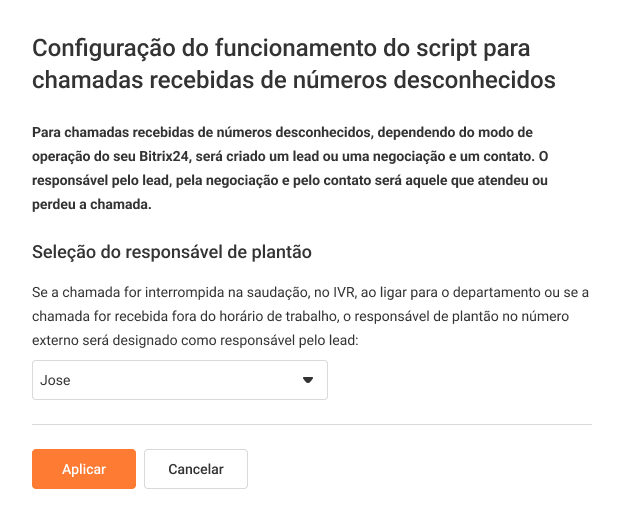
Para chamadas que são encerradas durante a saudação, no IVR, durante o encaminhamento para um departamento ou fora do horário de atendimento, você pode escolher um atendente que responderá a chamada em um número externo e será definido como responsável pelo lead.
Configure a criação de tarefas para chamadas recebidas e realizadas (tanto bem‑sucedidas quanto não atendidas).
Para isso, nas configurações do cenário, selecione o responsável pela tarefa e o observador que poderá acompanhar o progresso e o resultado (por exemplo, um gerente), defina o prazo da tarefa, insira um título e, se necessário, descreva a tarefa com mais detalhes no campo Texto da tarefa.
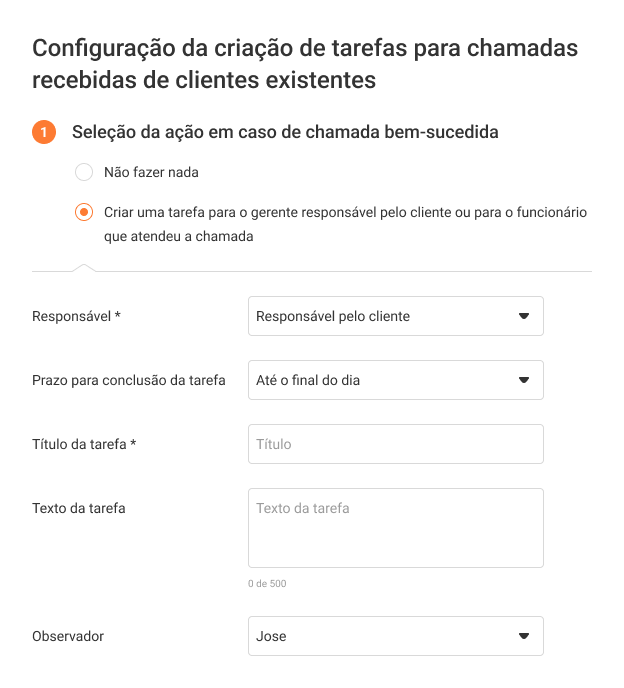
O lead, negócio ou contato correspondente será vinculado à tarefa criada para que o colaborador possa encontrar rapidamente as informações necessárias.
As chamadas dos clientes podem ser automaticamente encaminhadas para gerentes responsáveis se você ativar essa regra nas configurações de integração. Você também pode definir para quem a chamada será transferida caso o gerente responsável não atenda.
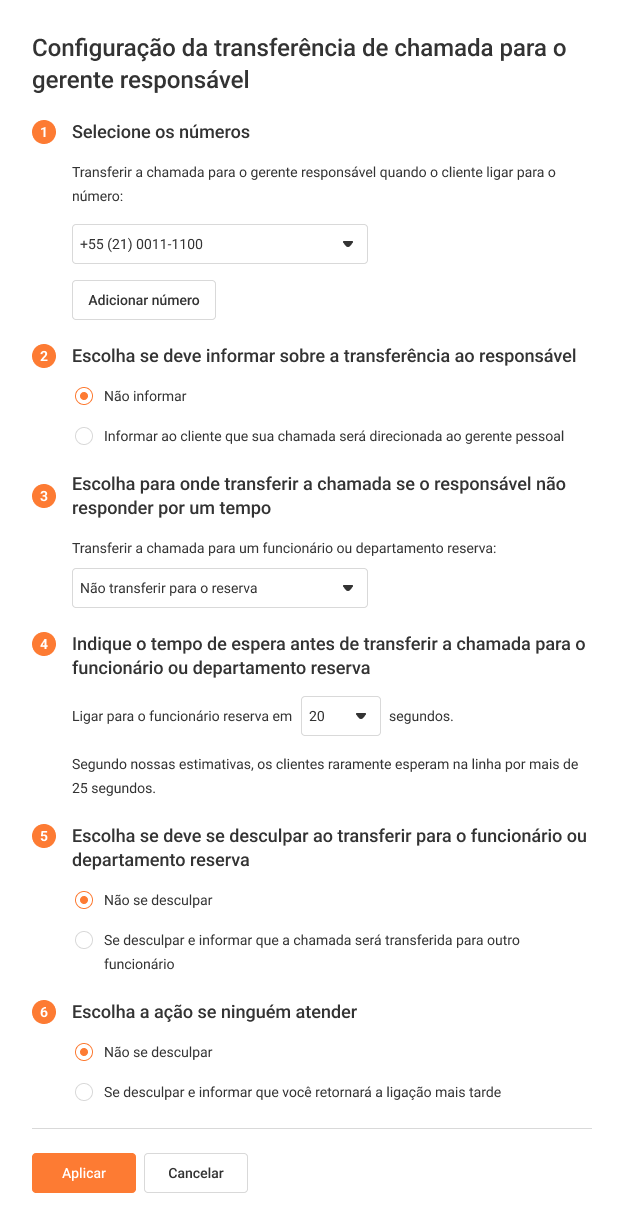
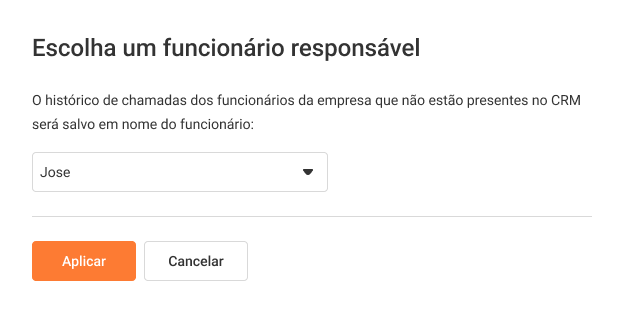
Nesse caso, o cliente não precisará mais ouvir o menu de voz ou falar com a secretária ou outros colaboradores. O PABX Virtual encaminhará a chamada diretamente para o gerente responsável (opcionalmente, você pode ativar uma mensagem de áudio automática para informar o cliente). O histórico de chamadas de colaboradores da empresa que não estão cadastrados no Bitrix24 será salvo em nome do usuário selecionado. Essa opção pode ser utilizada caso você não tenha mapeado todos os gerentes ou tenha colaboradores que não utilizam o Bitrix24, mas que realizam chamadas para clientes (contador, entregador etc.). Contatos, negócios e leads não serão criados para essas chamadas, mas o histórico e as gravações serão armazenados no Bitrix24.
Conclusão da Configuração da Integração com o Bitrix24
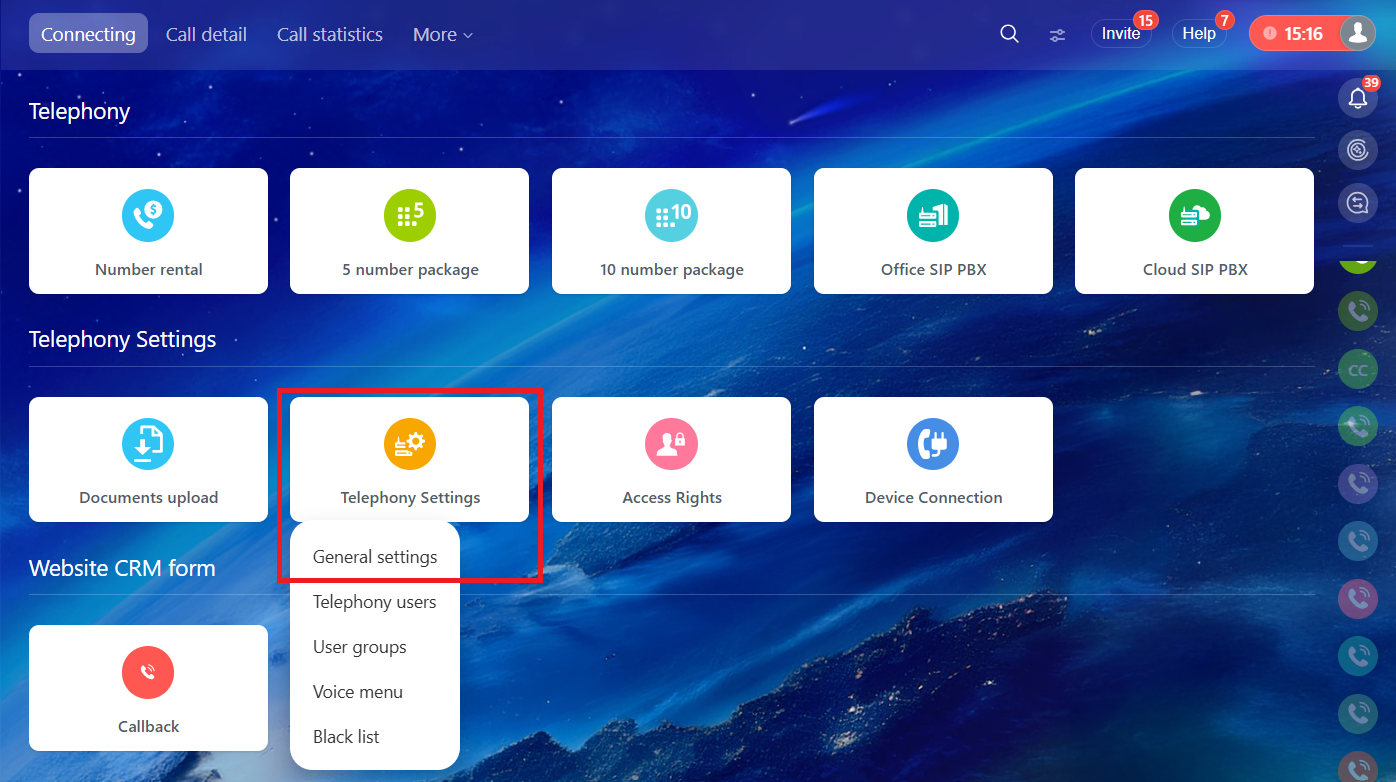
8. Na barra de busca do Bitrix24, digite “Telefonia” e acesse esse item de menu. Na nova página, localize a seção Configurações de Telefonia. Clique nela com o botão esquerdo do mouse e selecione Configurações gerais.
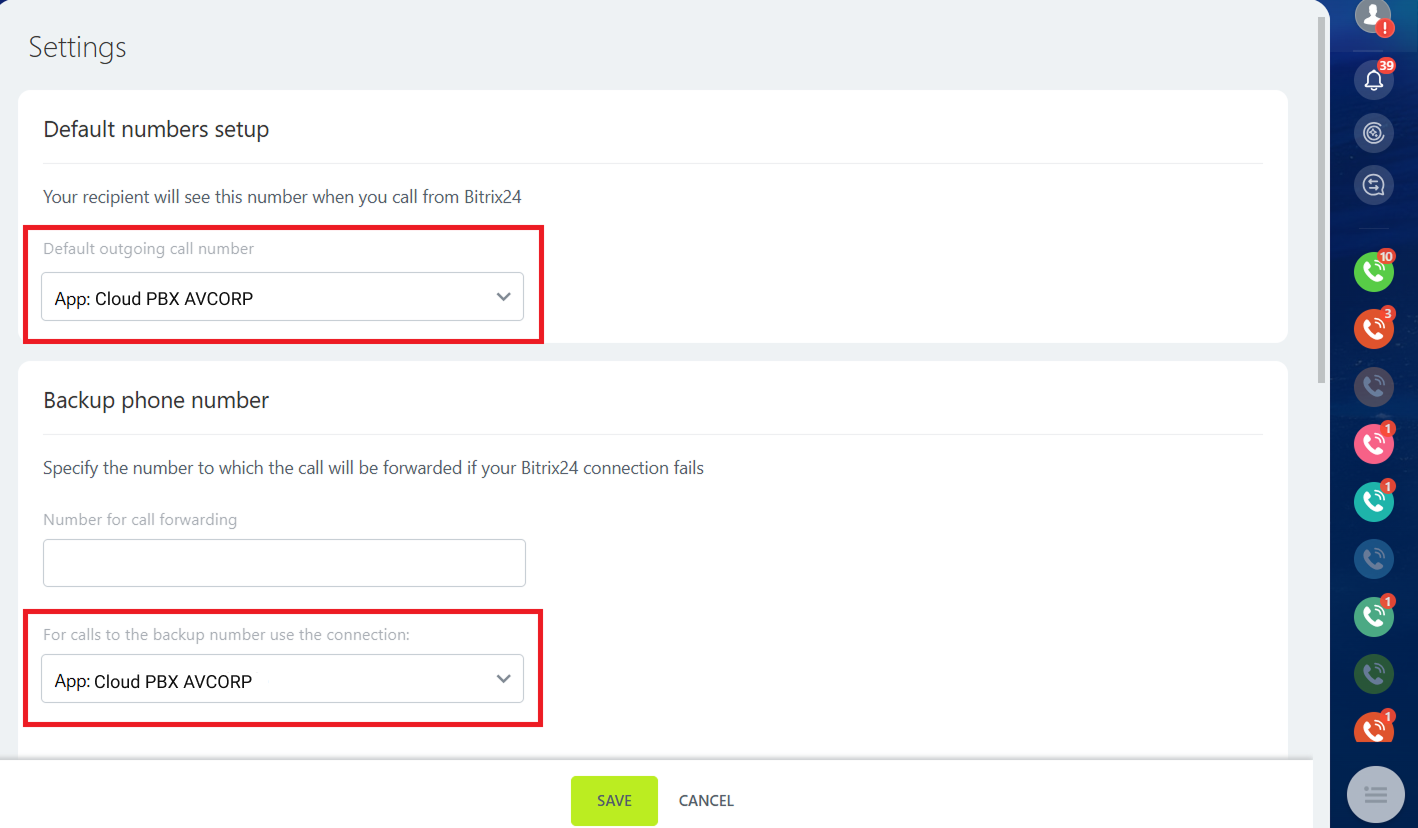
9. Na nova aba, selecione o aplicativo PABX Virtual como número para chamadas realizadas e como número de backup. Clique em Salvar.
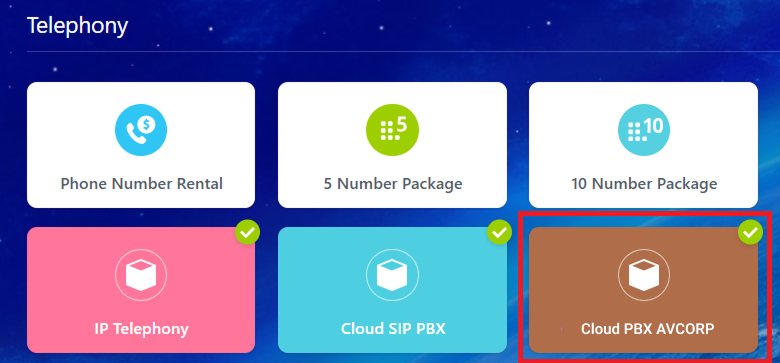
10. Uma integração conectada com sucesso será exibida na seção Telefonia.
Se a Integração Não Funcionar
Se você tiver seguido corretamente todas as etapas, mas a integração ainda não funcionar, tente reconectar nessa etapa. Para isso, primeiro selecione um método de conexão diferente, salve, depois volte e selecione o método necessário novamente. Salve mais uma vez.
Observação
O Bitrix24 pode operar em dois modos — “CRM Clássico” e “CRM Simples”. Para mais detalhes sobre esses modos, consulte o artigo.Integrar Uma Conta do Bitrix24 a Vários PABX Virtual
Se você tiver vários PABX Virtual, para integrá‑los a uma única conta do Bitrix24, cada PABX Virtual deverá ser conectado à conta do Bitrix24 individualmente.