Instruções de Integração do Pipedrive com o PABX Virtual
1. No seu PABX Virtual, vá até a seção Configurações e abra o menu Integração com CRM. Encontre o widget do Pipedrive, clique em Conectar e siga as instruções.
Atenção
Para configurar a integração, você precisa ter permissões de administrador no Pipedrive.2. Clique no botão Conectar nas instruções. Isso abrirá a interface do Pipedrive.
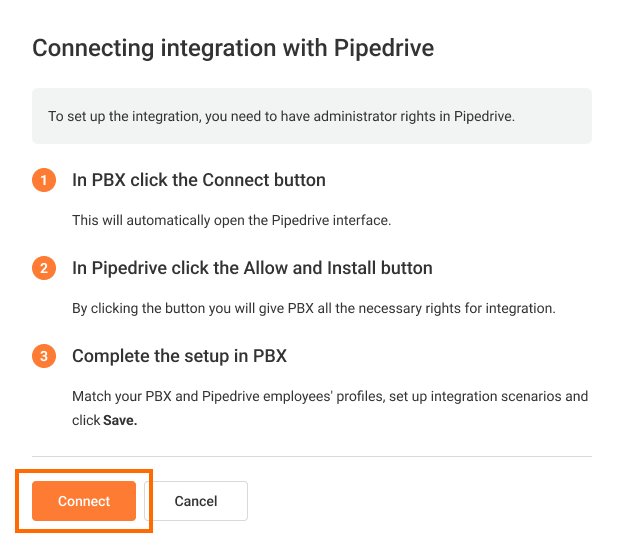
3. Faça login na sua conta do Pipedrive.

4. Será exibida uma lista de permissões necessárias para que a integração funcione. O PABX Virtual solicita acesso a informações básicas sobre usuários autorizados no Pipedrive, negócios, atividades, contatos, leads, administração da conta, possibilidade de ouvir gravações de chamadas, informações sobre permissões de usuários etc.

Role até o final da lista. Para conceder acesso ao PABX Virtual ao Pipedrive e instalar a integração, clique no botão Permitir e Instalar.

As configurações da integração com o Pipedrive serão abertas.
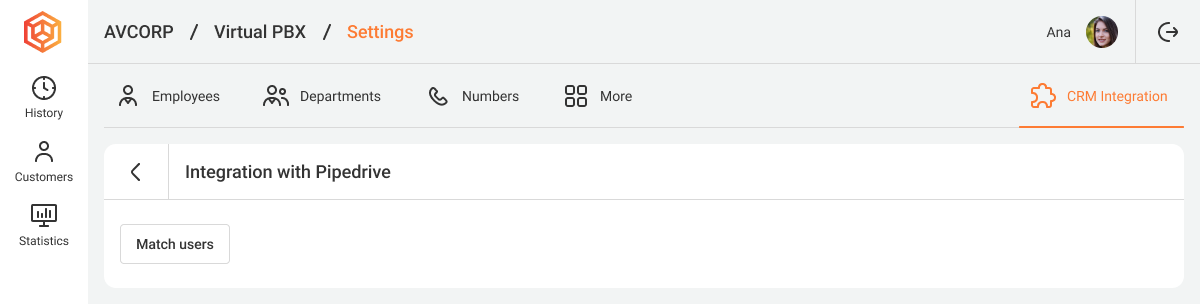
5. Faça a correspondência entre colaboradores do PABX Virtual e do Pipedrive.
Isso é necessário para que os sistemas identifiquem corretamente os colaboradores e os eventos relacionados. Por padrão, o Pipedrive exibirá apenas chamadas dos usuários correspondentes.
Atenção
Na etapa 6, na seção Outros, você poderá configurar a exibição de chamadas para usuários não correspondidos.Nas configurações de integração do Pipedrive no PABX Virtual, vá até a seção Associar Usuários.
Clique em Associar Automaticamente para que o sistema associe automaticamente os colaboradores que tenham o mesmo e-mail, nome e sobrenome no CRM e no PABX Virtual.
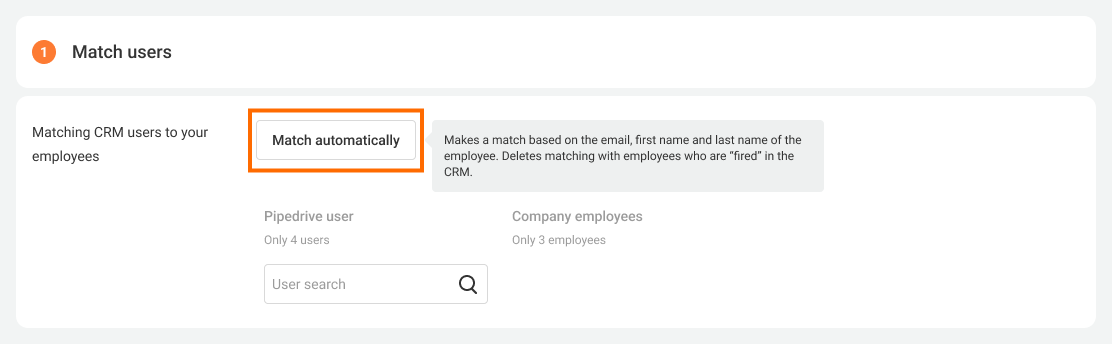
Se houver erros na associação automática ou se nem todos os colaboradores forem correspondidos, faça a associação manualmente.
Para cada usuário do Pipedrive, selecione o perfil correspondente do PABX Virtual no menu suspenso.

Clique em Aplicar.
Atenção
Se você adicionar novos colaboradores no futuro, não se esqueça de associar os perfis do PABX Virtual e do Pipedrive nas configurações de integração na interface do PABX Virtual.6. Configure os Cenários de Integração.
Alguns recursos da integração são iguais para todos os cenários, a saber:
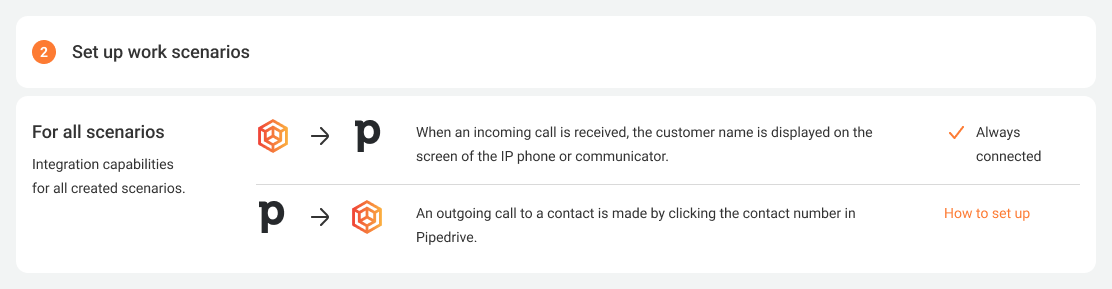
Outros recursos da integração podem ser configurados de forma diferente para cada número. Para saber como fazer isso, consulte o artigo Múltiplos Cenários de Configuração da Integração com CRM.
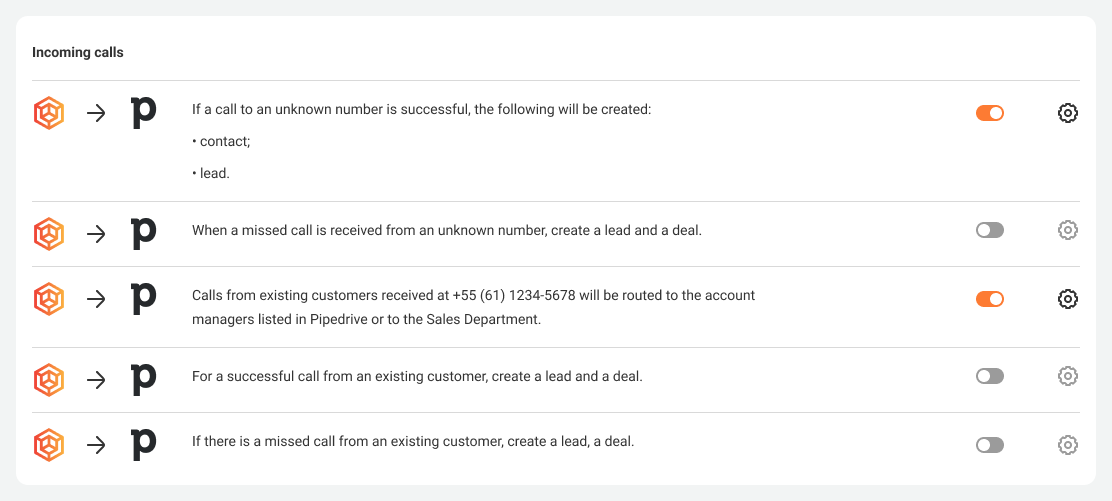
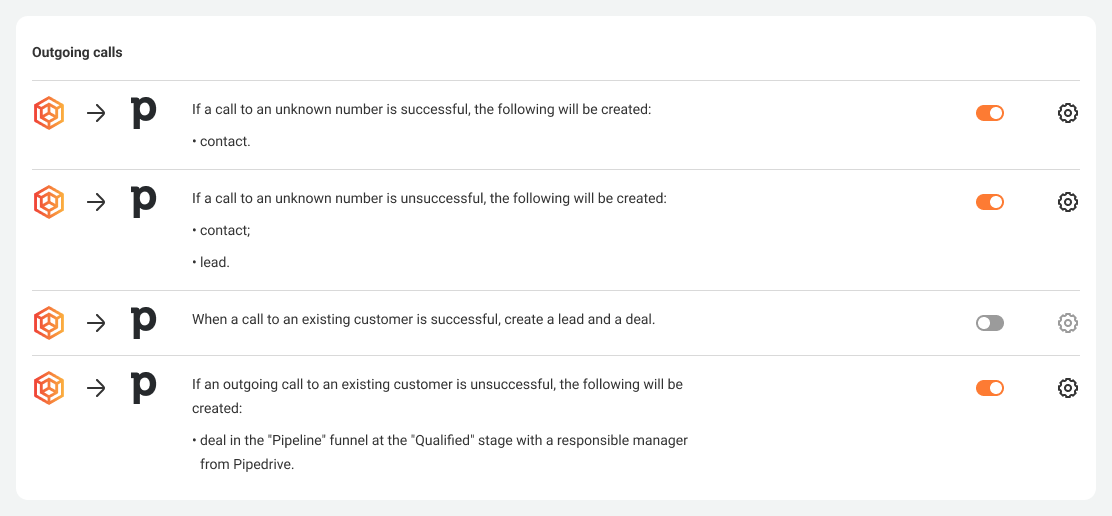
Você pode configurar cenários de integração separadamente para chamadas recebidas e realizadas:
Chamadas Recebidas
Chamadas Realizadas
Outros
Você pode definir o que fazer com o histórico de chamadas dos colaboradores do PABX Virtual que não foram adicionados ao Pipedrive. É possível salvar o histórico de chamadas deles em nome de qualquer usuário associado.
Essa opção é adequada para colaboradores que não trabalham no Pipedrive, mas realizam chamadas para clientes (um contador, um entregador etc.).

Ative a configuração, selecione o colaborador responsável na lista e clique em Aplicar.

7. Certifique-se de que os cenários estejam configurados corretamente. Clique em Salvar.
Depois de configurar todos os cenários necessários, comece a usar a Integração do Pipedrive com o PABX Virtual.